網頁

2024年4月28日 星期日

windows 11、windows server 2022 ISO檔整合最新且齊全的硬碟驅動程式

windows 11、windows server 2022的安裝檔,如不支援搭載最新 Intel® Optane™ Memory 的 Intel® 快速儲存技術驅動程式。可以自己整合至 ISO檔內。

驅動程式來源
從微軟 update catalog 搜尋下載 .cab檔 https://www.catalog.update.microsoft.com/Home.aspx
分別用搜尋的關鍵字 intel rst 20、intel rst 19、intel rst 18、intel rst 17、intel rst 16、intel rst 15
每次搜尋一組關鍵字,例如 intel rst 20,找到資料的第一筆是最新版本,下載搜尋的最新版本。
以後有出新版本搜尋方式,例如 intel rst 21...,依此類推。


用7-zip 解壓縮。在下載的cab檔上按滑鼠右鍵,>7-zip,->解壓縮檔案

->確定

也可以用expand 指令解壓縮
例如將下載的cab檔複製到 d:\01資料夾
expand d:\01\1c24abfd-7ce5-4a75-86f3-1896b6aa4251_d1f044778d33b1668a2ee38c405dd34ad4ec432f.cab -f:*.* d:\01

解壓縮完成

解壓縮完成的檔案,分別建立資料夾彙整

intel rst 11-14 可由這個網址下載

從intel 下載 rst vmd 驅動


寫本文時是intel 網站的VMD 版本是20.0.0.1083.3,https://www.station-drivers.com/及https://www.catalog.update.microsoft.com/home.aspx 也可以搜尋下載VMD驅動程式,如三個網站的VMD版本不同,可考慮採用最新版。


intel 網站的VMD版本,如有提醒有更新版本,可以考慮用新版本。intel vmd 19的版本是19.5.2.1049.5 ,微軟的https://www.catalog.update.microsoft.com/home.aspx,vmd 19的最新版版是19.5.7.1058,如擔心 vmd 20最新版無法完整含蓋vmd 19,可以考慮保留vmd 19最新版,其餘版本,依此類推。

intel rst 18下載網址,
擷取setuprst.exeVMD驅動程式請參考這篇文章:從Intel 下載的setuprst.exe擷取VMD驅動程式

intel vroc 7

intel vroc 8

從各種PE擷取硬碟驅動程式。
從網路下載的PE boot.wim,用gimagex 掛載,DISM ++匯出硬碟驅動程式。
例如:


綜合以上各種來源下載的硬碟驅動程式,如全部整合再一起,檔案會變很大,用DISM++匯入刪除重複的,刪除新版已包含的舊版。整合完成的硬碟驅動程式,就可以匯出供匯入windows 11、windows server 2022使用。
下面三張圖是已整合的硬碟驅動程式版本範例:


先擷取windows 11、windows server 2022的boot.wim、install.wim檔
下圖是windows 11 iso檔

gimagex掛載boot.wim(boot.wim 有2個image,先掛載1)至111資料夾(先自行建立)
select 選要掛載的image
勾選  read and write,勾選commit changes,->mount。

開啟DISM ++,點選windows 11 23H2 boot.wim 的image 1(windows 10 PE 10.0.22621.1x64)
開啟工作階段,->驅動管理->新增驅動,選已整合好的硬碟驅動程式。

關閉 DISM ++,卸載 unmount boot.wim image 1

繼續掛載boot.wim image 2,開啟DISM ++,點選windows 11 23H2 boot.wim 的image 1(Microsoft windows setup)
驅動管理->新增驅動,選已整合好的硬碟驅動程式。關閉 DISM ++,卸載 unmount boot.wim image 2。
完成boot.wim 2個image 匯入已整合好的硬碟驅動程式。


gimagex掛載install.wim(install.wim 有5個image,先掛載1)至111資料夾(先自行建立)
select 選要掛載的image
勾選  read and write,勾選commit changes,->mount。

開啟DISM ++,點選windows 11 23H2 install.wim 的image 1(windows 11家用版X6)
開啟工作階段,->驅動管理->新增驅動,選已整合好的硬碟驅動程式。

關閉 DISM ++,卸載 unmount install.wim image 1
用相同操作步驟,繼續完成windows 11,其餘4個版本的 image新增硬碟驅動程式。


將整合硬碟驅動程式的boot.wim install.wim,取代Win11_23H2_Chinese_Traditional_x64v2.iso的boot.wim install.wim。

用相同操作步驟整合最新且齊全的硬碟驅動程式至windows server 2022 ISO檔

已整合硬碟驅動程式的windows 11及windows server,做成安裝光碟或安裝的usb隨身碟或在PE安裝,幾乎都可以於安裝過程看到隨身碟,繼續安裝程序,也可以順利開機進入windows 桌面。


2024年4月23日 星期二

從Intel 下載的setuprst.exe擷取VMD驅動程式

Intel 網站VMD驅動程式下載網頁:
https://www.intel.com.tw/content/www/tw/zh/download/720755/intel-rapid-storage-technology-driver-installation-software-with-intel-optane-memory-11th-up-to-13th-gen-platforms.html

下載的檔案是安裝檔setuprst.exe。
在setuprst.exe上按滑鼠右鍵,->7-zip,->解壓縮檔案

切換至setuprst資料夾。在.text上按滑鼠右鍵,->7-zip,->解壓縮檔案

點開 _ 資料夾

_ 資料夾內的檔案就是intel VMD驅動程式。
用這種方式解壓縮,缺少HsaComponent、HsaExtension
較完整擷取setuprst.exe VMD驅動程式的方式
先把setuprst.exe複製到D碟(或C碟)根目錄
在 開始 按滑鼠右鍵->執行 

cmd ->確定


d:
SetupRST.exe -extractdrivers SetupRST_extracted

展開D碟SetupRST_extracted資料夾(逐層展開)
用這種方式解壓縮,就可取得VMD、HsaComponent、HsaExtension


2024年4月22日 星期一

Windows server 更新KB5036909 錯誤訊息0x800f081f

windows server 2022,2024年4月更新
KB5036909 錯誤訊息0x800f081f
無法更新,類似訊息,折騰一段時間,還是無法更新,最近三天再看看網路上文章,測試,還是無法解決,最後,改用,在windows server 2022,執行windows server iso,setup.exe,用預設更新,及保留資料與應用程式,安裝完成,KB5036909自動完成更新。所有程式與資料都保存下來。用這個方式,會將kms的檔案移除,要重新複製到原有資料夾。

如預設開啟ISO檔程式是UltraISO或類似程式,請掛載windows server 2022 ISO檔至虛擬光碟機,或將開啟ISO檔程式改為 檔案總管。
在windows server 2022 ISO檔上按滑鼠右鍵,>選 變更

選 檔案總管 ,->確定

滑鼠點二下windows server 2022 ISO檔,掛載至檔案總管
找到windows server 2022 ISO檔掛載的磁碟機,執行 setup.exe
->下一步
點選已安裝的版本,->下一步

->接受

預設點選 保留檔案、設定和應用程式,->下一步
->安裝


安裝過程。
安裝完成,KB5036909就已正常更新

KB5034439 錯誤訊息0x80070643 
kB5034439這個更新需要recovery修復磁碟分割區(有winter.wim檔的分割區)中有 250 MB 的可用空間才可成功安裝。
請用PE開機,執行diskgenius將recovery分割區最少增加250MB(縮小後面分割區給recovery分割區擴增容量)。增加recovery分割區空間後,KB5034439就可以正常更新了。


KB5034439及KB5036909更新完成。


2024年4月19日 星期五

修改PE X碟卷標

曾經用label.exe修改PE X碟卷標,在檔案總管查看X碟卷標真的有改過了,但開啟diskgenius查看X碟卷標,顯示的X碟卷標跟檔案總管看到的X碟卷標,卻不一樣,如下圖:

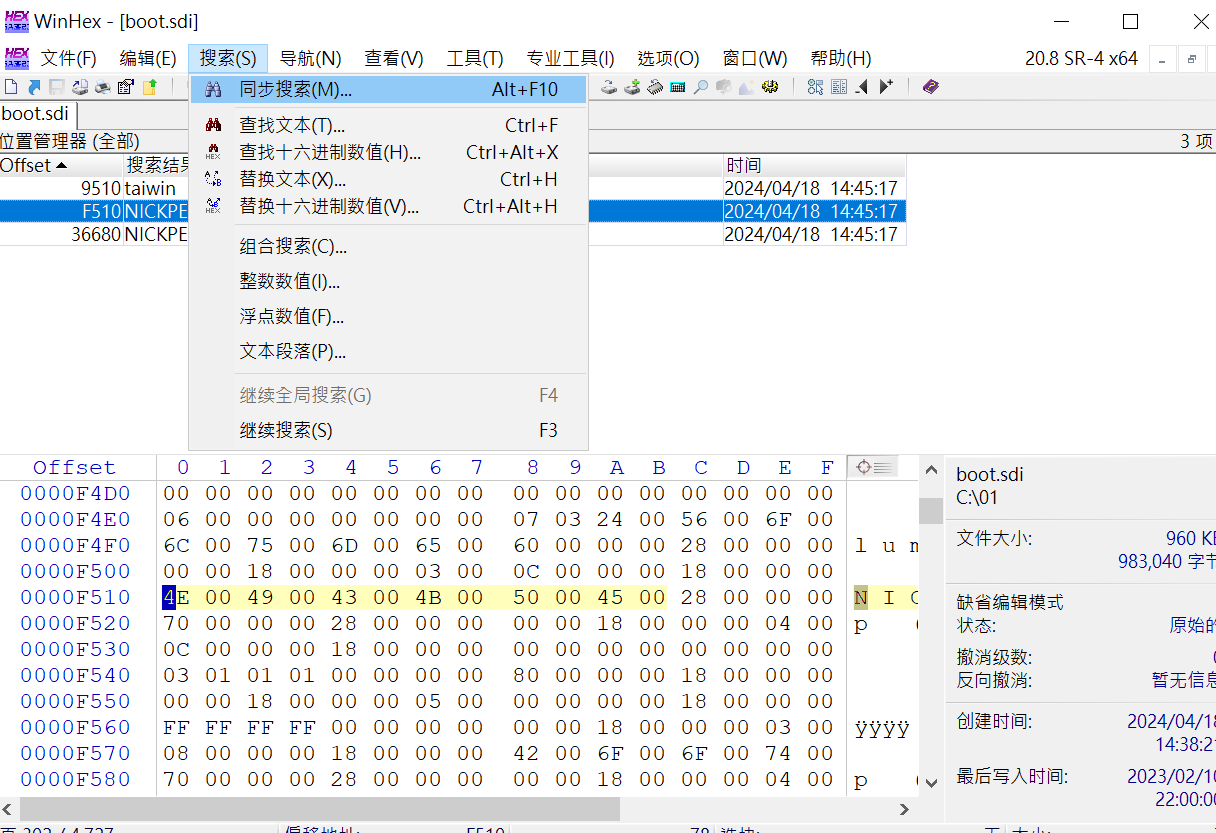
PE X碟卷標是設定在\boot\boot.sdi檔
多PE每個PE的X碟卷標都是設定在\boot\boot.si檔

用PE內提取的winhex,開啟boot.sdi,->搜索->同步搜索(專業版才提供的功能)
建議PE開機,在PE執行winhex修改boot.sdi。

輸入要搜尋的卷標

點選找到的卷標,在黃色位置右邊,修改為自己的卷標。
注意:每一個字元之間有空白,要右移才修改。修改完成,>存檔。

將修改過的boot.sdi取代原有boot.sdi。
在檔案總管查看X碟卷標,diskgenius查看X碟卷標,卷標相同了

2024年4月15日 星期一

多PE共用驅動程式

PE開機,最重要的是要能看到硬碟,因此,PE添加最新且完整硬碟驅動是必須的。現在添加PE驅動,用DISM ++,快速方便。如有4個PE,繁體PE無聲音、網路,繁體PE有聲音網路,簡體PE無聲音、網路,簡體PE有聲音、網路,每個PE都添加驅動,等於驅動有4份,有增刪都要在PE個別修改。本文希望做到驅動只有一份,4個PE共用,只維護一份驅動。

實作構想:
1.彙整PE驅動,做成WIM檔或.7z檔均可。
2.刪除PE驅動
3.在PE pecmd.ini檔加入PE開機後,執行Drvindex.exe 安裝PE驅動,這樣就可以看到磁碟機。
4.執行 orderdrv.cmd順理磁碟機代號,這個指令須在Primo Ramdisk創建虛擬磁碟機Y碟之前,才不會造成執行DISK++時,顯示掛載至Y碟的WIM檔損壞。
5.原本測試時orderdrv.cmd於Primo Ramdisk創建虛擬磁碟機Y碟之後,orderdrv.cmd造成存PE檔案的磁碟機代號變更,未掛載入wim檔的程式或驅動程式安裝,原本用於存PE檔案的磁碟機代號,變成因磁碟機代號變更,導致無法正常執行用pehd.cmd來找出改變後存PE檔案的磁碟機代號,重新建立連結。後來,orderdrv.cmd順理磁碟機代號移至前面,就未發生存PE檔案的磁碟機代號被修改的問題,pehd.cmd檔就沒用到了。pehd.cmd檔還是保留在文章後面,可供磁碟機代號被變更,可找出磁碟機代號的指令。
以下的pecmd.ini檔加入的指令,僅供參考,如何應用及融入自己的PE,有待自行測試。

以上構想經歷實做及測試,確實可行且能減少PE檔案大小。
不是每一個PE都可以於PE開機安裝PE驅動,功能越完整PE,可行性越高。無聲音無網路的精簡PE,微PE還未修改成功。KUER 網友的無聲無網路PE,有一行指令會影響pecmd掛載wim檔,要改為:
EXEC !Wpeutil.exe InitializeNetwork /NoWait

pecmd.ini檔加入
load \sources\pe\disc.ini
EXEC != %cdna%\win8chtxpe\pedriver\Drvindex.exe -t %cdna%\win8chtxpe\pedriver
EXEC !=%Curdir%\orderdrv\orderdrv.cmd
EXEC !Wpeutil.exe InitializeNetwork /NoWait
.
.
.
TEXT make ramdisk wait......  ……#0xFFDDDD L4 T700 R300 B768 $20
load \sources\pe\disc.ini
EXEC !=%Curdir%\RAMDISK.cmd
IFEX ! Y:\TEMP,WAIT 4000
IFEX ! Y:\TEMP,WAIT 2000
wait 2000
EXEC !=%Curdir%\sousuo.cmd

pehd.cmd
@echo off
for %%i in (z w v u t s r q p o n m l k j i h g f e d c) do (
cd /d %%i:\
if exist %%i:\skpext\mytools.wim (
X:\Windows\System32\pecmd.exe envi $cdna=%%i:
X:\Windows\System32\pecmd.exe LINK %Desktop%\install wlan driver,%WinDir%\SYSTEM32\pecmd.exe,LOAD %%i:\win8chtxpe\NetCard64_wLan\installwlan.ini,y:\DeviceDriver\wlan.ico
X:\Windows\System32\pecmd.exe LINK %Desktop%\install lan driver,%WinDir%\SYSTEM32\pecmd.exe,LOAD %%i:\win8chtxpe\NetCard64_Lan\installlan.ini,y:\DeviceDriver\lan.ico
X:\Windows\System32\pecmd.exe LINK %Desktop%\install vga driver,%WinDir%\SYSTEM32\pecmd.exe,LOAD %%i:\win8chtxpe\DRIVERS64_VGA\installdisplay.ini,y:\DeviceDriver\installdisplay.ico
X:\Windows\System32\pecmd.exe LINK %Desktop%\install office2007,%WinDir%\SYSTEM32\pecmd.exe,LOAD %%i:\skpext\Office2007\office2007.ini,%%i:\skpext\Office2007\office2007.ico
)
)
exit

disc.ini
ENVI $CDNA=%CURDRV%
ENVI $CDNA1=%CURDRV%
RUNS PECMD ENVI,ENVI