寫本文之前,製作USB隨身碟UEFI開機,雖有幾種方式,最後還是選擇在二個可見分割區製作。一個NTFS分割區,存放PE及Legacy grub4dos開機檔。一個fat分割區,存放UEFI開機檔,更新/刪除檔案較方便,USB開機後應用程式掛載較少發生狀況。
可見分割區,更新/刪除檔案方便,相對的也可能誤刪檔案,實際操作時,誤刪機率少。會使用到隨身碟開機的人,通常是電腦維修人員。
fat分割區,如有被分配到磁碟機代號在Windows 10檔案總管看得到。下圖是沒有被分配到磁碟機代號在Windows 10檔案總管看不到。
下圖是在PE,FAT分割區有被分配到磁碟機代號,在Windows 10檔案總管可看到該分割區。
電腦開機時按下開機快捷鍵,NTFS分割區或fat分割區是否出現於選單上,或同時出現在選單上,要看BIOS設定,不同的BIOS,顯示的結果也有些差異。以下介紹幾種可能呈現的方式。
範例1 Boot Filter: UEFI
範例1 按下開機快捷鍵,隨身碟 UEFI 開機(從FAT分割區開機)
範例2 Boot Filter:Legacy
範例2 按下開機快捷鍵,隨身碟 Legacy 開機(從NTFS分割區開機)
範例3的主機板 有UEFI 或Legacy或 UEFI and Legacy選項
範例3 boot device control設 Legacy,按下開機快捷鍵,隨身碟Legacy開機(從NTFS分割區開機)
範例3 boot device control設 UEFI
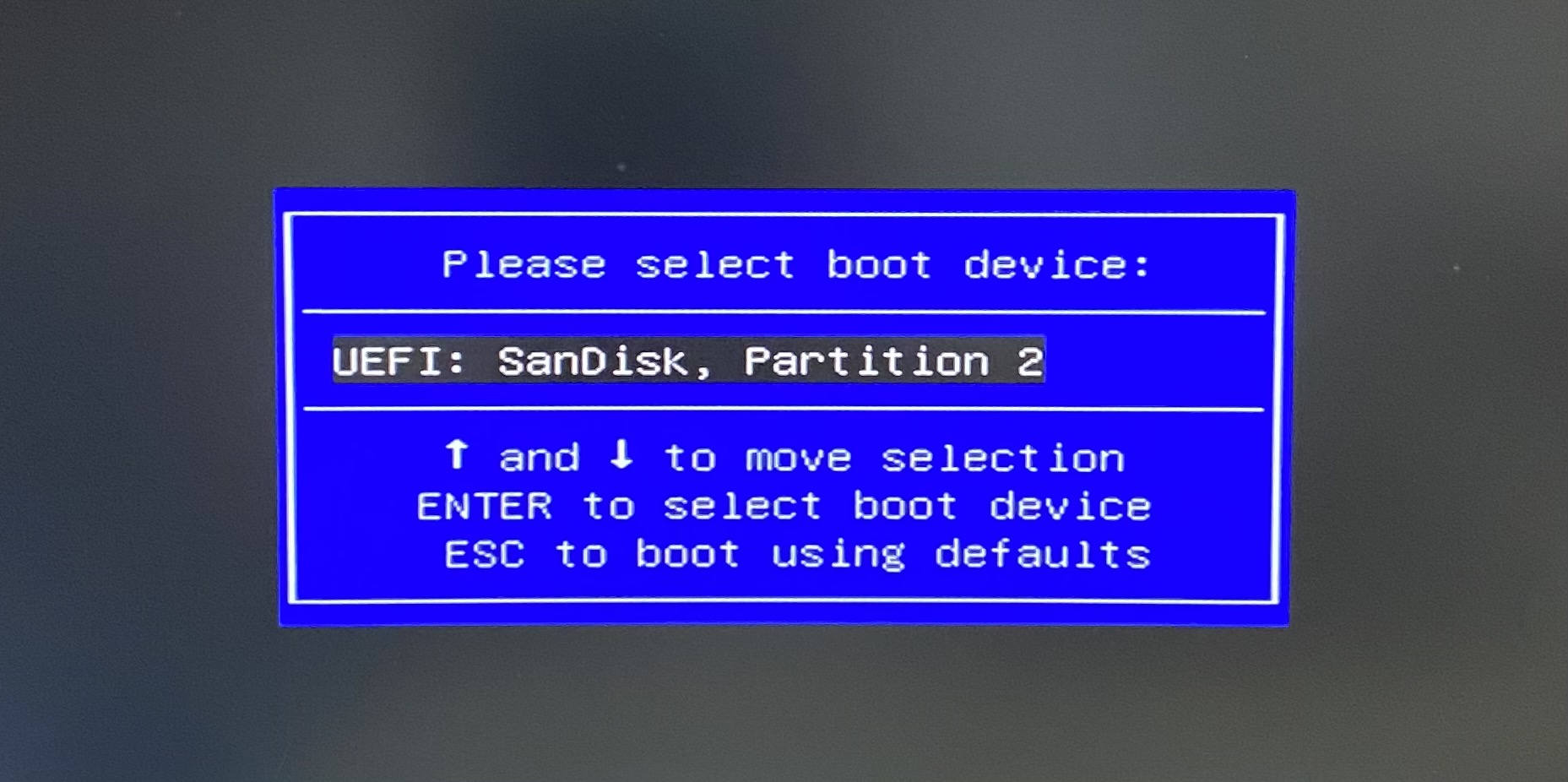
範例3 boot device control設 UEFI,按下開機快捷鍵,隨身碟UEFI開機,有二個UEFI 隨身碟開機選項,partition 1是隨身碟NTFS分割區,partition 2是隨身碟fat16分割區,partition 2有UEFI開機檔,選partition 2開機。
範例3的主機板boot device control設 UEFI and Legacy選項
範例3的主機板boot device control設 UEFI and Legacy選項,按下開機快捷鍵,隨身碟UEFI開機,有二個UEFI 隨身碟開機選項,partition 1是隨身碟NTFS分割區,partition 2是隨身碟fat16分割區,選partition 2 UEFI開機,因boot device control是設UEFI and Legacy,因此還有一個Legacy grub4dos 選項(例如 SanDisk)
範例4 Boot Filter: UEFI ,其餘也都設UEFI
範例4 Boot Filter: UEFI ,其餘也都設UEFI,按下開機快捷鍵,隨身碟 UEFI 開機(從FAT分割區開機)
從以上範例分析可知,製作只有一個分割區的USB隨身碟UEFI及LEGACY BIOS開機,是可行的,也可以減少,按下開機快捷鍵,顯示的開機選項。
FAT分割區的boot、efi資料夾複製到USB 隨身碟NTFS分割區
執行硬碟分割程式,刪除FAT分割區,且合併到NTFS分割區
一支沒有開機功能單一分割區USB隨身碟,製作只有一個分割區的USB隨身碟UEFI及LEGACY BIOS開機的方法,可能有幾種,以下介紹二種方法。
1、如USB隨身碟原本就可以UEFI開機,在PE直接把FAT分割區的boot、efi資料夾複製到USB 隨身碟NTFS分割區。複製後如NTFS分割區可以UEFI開機,即可執行硬碟分割程式,刪除FAT分割區,且合併到NTFS分割區。
2、有資料的USB隨身碟或新的隨身碟:安裝引導紀錄,複製可UEFI及LEGACY BIOS開機隨身碟檔案,複製uefi開機的efi資料夾至有資料的USB隨身碟,修改有資料的USB隨身碟EFI\Microsoft\Boot\BCD檔。如自己沒有UEFI及LEGACY BIOS開機開機的隨身碟檔案,可以至網路下載PE ISO檔,擷取需要的檔案。
以1支8g隨身碟,容量雖小,拿來製作PE開機隨身碟是可以的。
執行硬碟分割程式,刪除分割區,在分割區上按滑鼠右鍵->主要磁碟分割->NTFS->確定。
格式化完成。
執行BOOTICE->目標磁片,選要製作的隨身碟->主引導紀錄
->GRUB4DOS->安裝/配置
->寫入磁片
->確定
->取消
->分區引導紀錄
->GRUB4DOS->安裝/配置
->確定
->確定
->取消
->退出
複製可開機USB隨身碟的grldr
複製完成
複製可開機USB隨身碟上PE檔案
執行BOOTICE
->實用工具
->啟動編輯器
->打開檔->選取grldr
grldr內容之一,設定搜尋menu.lst位置
grldr內容之二,載入bootmgr
->BCD編輯>其它BCD檔
->選取隨身碟EFI\Microsoft\Boot\檔->智慧編輯模式
更改每一個選項的 啟動磁片是要製作的隨身碟
->啟動分區 是要製作的隨身碟NTFS分割區。
->保存當前系統設置。切記,每一個選項更改好,都要 按保存當前系統設置,才有存檔。
修改完成,隨身碟應該就可以UEFI 及LEGACY BIOS PE開機。