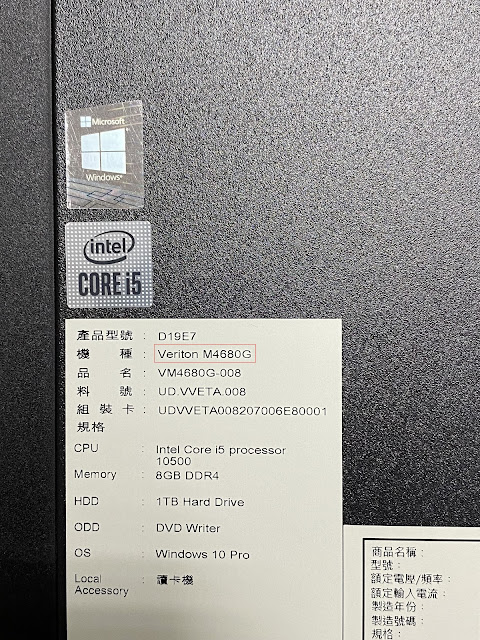
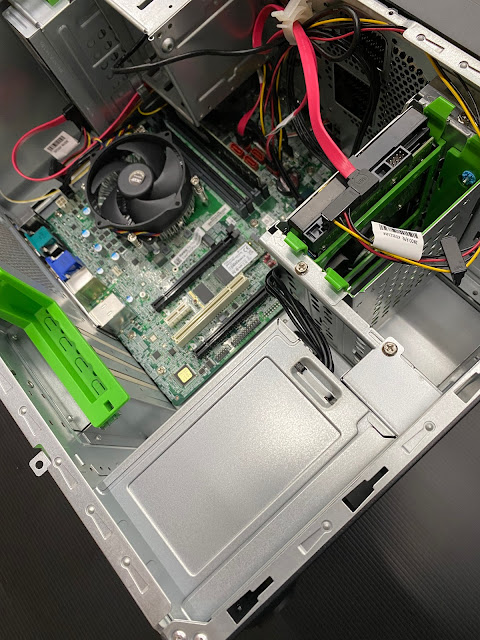
寫本文時 acer vm4680G的Intel Core i5有-10500搭配雙碟及Intel Core i5-11500 單碟(SSD)兩種組合
本文以Core i5-10500搭配256G SSD+1TB傳統硬碟為例,RAM 8 G,隨機windows 10專業版,萬用還原重灌windows 11。
主機高度比一般個人電腦高
正面
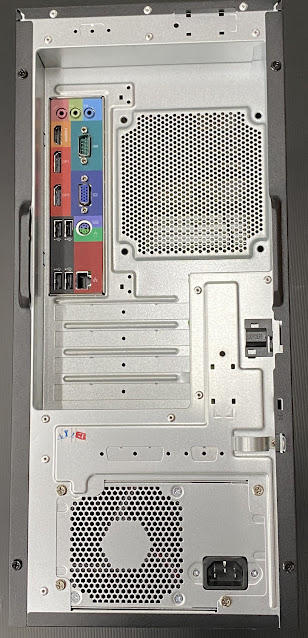
後面
拆下機殼側板
拆下機殼側板
1TB傳統硬碟
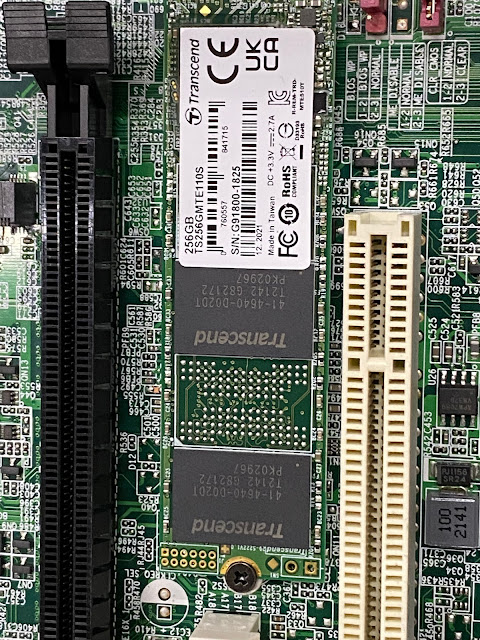
pcie ssd 256G
單支8GB RAM
電源供應器不是通用型
隨機windows 10專業版
重灌Windows 11
PE開機
PE開機後可能發生看不到SSD及傳統硬碟,就要到intel下載RST驅動程式,新增至PE才能看到硬碟。

注意:新增intel RST驅動程式至PE,在windows 10/11或 PE操作
windows 10/11 新增intel RST驅動程式至PE
intel.com.tw->下載中心
->記憶體與儲存裝置
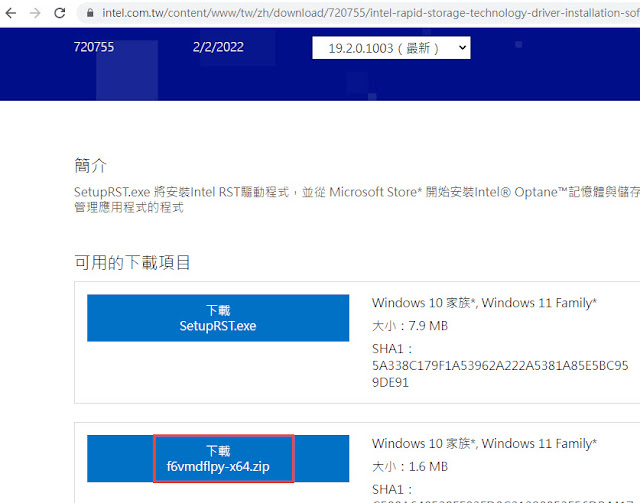
下載intel 11th and 12th RST-VMD驅動程式
->f6vmdflpy-x64.zip
解壓縮
intel RST-VMD 18.6.1驅動程式
執行gimagex
->mount pe的wim檔,勾read and write及commit change
執行dism++
->點已mount的PE
->驅動管理
->新增驅動
驅動增加完成,關掉dism ++,unmount pe的wim檔
每增加一版的驅動,PE檔案大小也會增加,如剛好有不同代intel cpu,可以測試,新版intel RST-VMD 是否可以相容前幾代,如可以,就可以刪除舊版intel RST-VMD,可減少PE檔案的大小。
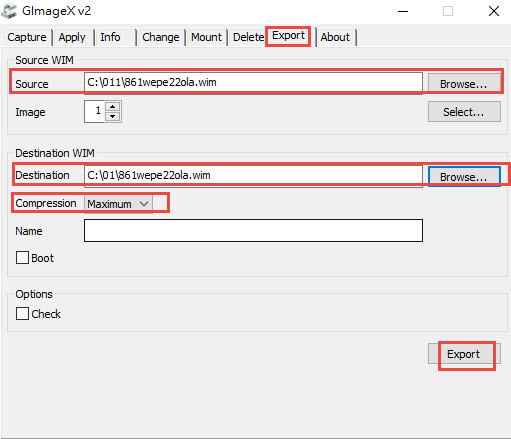
PE WIM檔驅動增加完成後,可以用gimagex的Export壓縮wim檔,縮小檔案。
PE加入新版intel RST-VMD 驅動之後,可以看到SSD及傳統硬碟 。
1 TB傳統硬碟隨機預設是GPT格式,也可以轉換為MBR格式。
傳統1 TB硬碟重新分割為二個分割區,800GB當資料碟,131GB當備分碟(備份後隱藏)
隨機Windows 10安裝在SSD,先用PE開機 ,執行trueimage備份後,就可以格式化,重灌windows 11
執行trueimage,將windows 11萬用還原映像檔還原至SSD分割區。
acer新的個人電腦或筆電,萬用還原映像檔還原至開機分割區,重開機,常碰到 stop code INACCESSIBLE Boot DEVICE錯誤。這是萬用還原封裝程式導入的硬碟驅動未包含acer新的個人電腦或筆電適用驅動,導致無法開機。
PE開機,離線導入硬碟驅動
導入成功
重開機,可以正常部署。
安裝晶片組、顯卡、網卡、音效卡 ...等驅動程式
I5 CPU 12個執行緒
RAM 8GB
dism++預設未啟用 刪除驅動 功能,如有需要刪除PE多餘驅動,要在 選項 設定
->詳細設定
勾選 啟用專家模式->確定
關掉dism ++,重新開啟dism ++,在 驅動管理 就有 刪除驅動 的功能。