網頁

2024年3月4日 星期一

嶺頂公園-白河關仔嶺

2024年3月4日 白河關仔嶺 嶺頂公園


吳晉淮 作曲 關仔嶺之戀

邊走邊哼,嶺頂春風吹微微….


這棟以前是孔廟,現在是嶺頂旅遊資訊站。


嶺頂公園馬路對面有台灣木材故事館


白河林初埤木棉道-賞花、散步

 2024年3月4日 白河關林初埤木棉道

花開始掉落了。


木棉花道旁綠油油稻田,看了很舒壓。


走累了歇歇腳


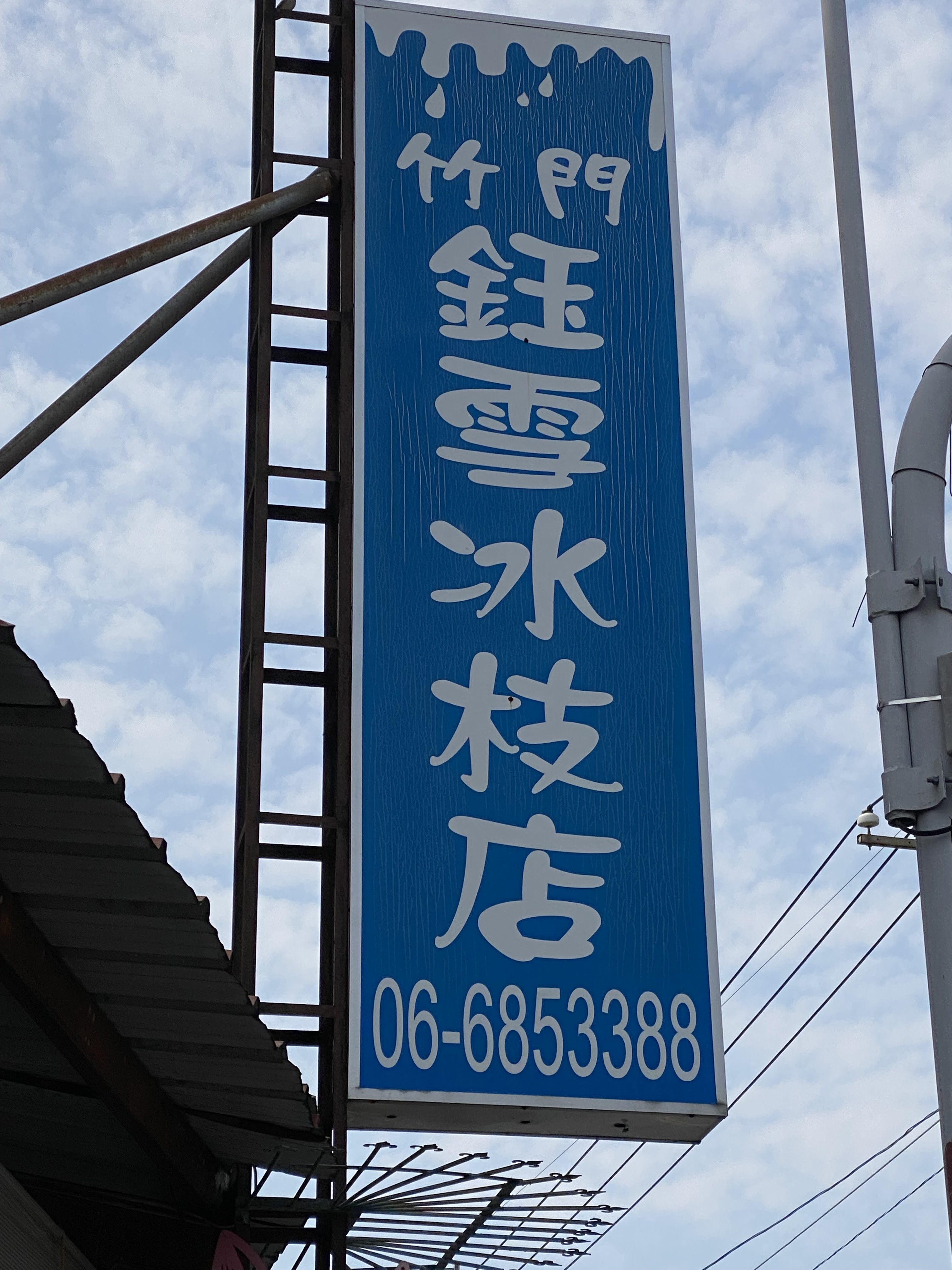
中午天氣熱了,來竹門吃冰。
鈺雪有停車場。


2024年3月3日 星期日

MyASUS離線安裝檔下載及安裝-保護電池避免過充

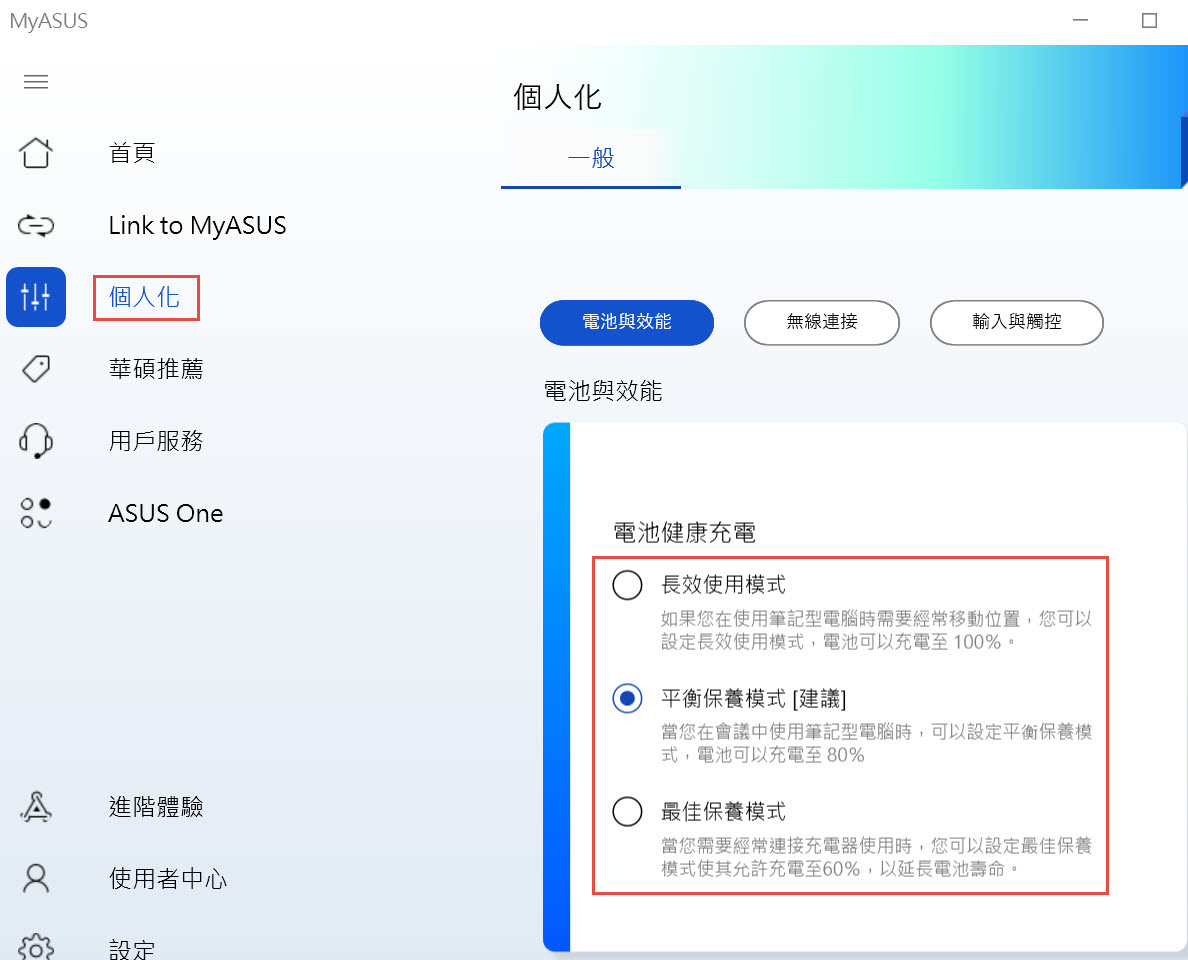
MyASUS有一個 電池保養模式,可以設定電池充電至80%、60%就不再往上充電,保護電池避免過充。曾聽電腦店家說,ASUS筆電如沒安裝MyASUS,碰過約2年電池就膨脹爆了,有安裝MyASUS且有設定智慧充電,電池的壽命約可加倍。
新的ASUS筆電隨機安裝MyASUS,只需到 裝置設定->電池與效能,點選電池保養模式即可,一般都設80%,如經常在無法充電的地方使用筆電,外出前請先充滿100%,再帶顆20000mah支援PD充電50W/65W以上的行動電源,大概可以應付一天使用。
ASUS筆電本身可安裝MyASUS,因重灌導致無MyASUS,可以先下載安裝ASUS System Control Interface。https://dlcdnets.asus.com/pub/ASUS/nb/Image/CustomComponent/ASUSSystemControlInterfaceV3/ASUSSystemControlInterfaceV3.exe
在裝置管理員可以看到安裝完成。

自行至microsoft store 搜尋、取得、開啟 MyASUS。(須先安裝ASUS System Control Interface)


windows server 2022無microsoft store,須手動下載及安裝Myasus(須先安裝ASUS System Control Interface)
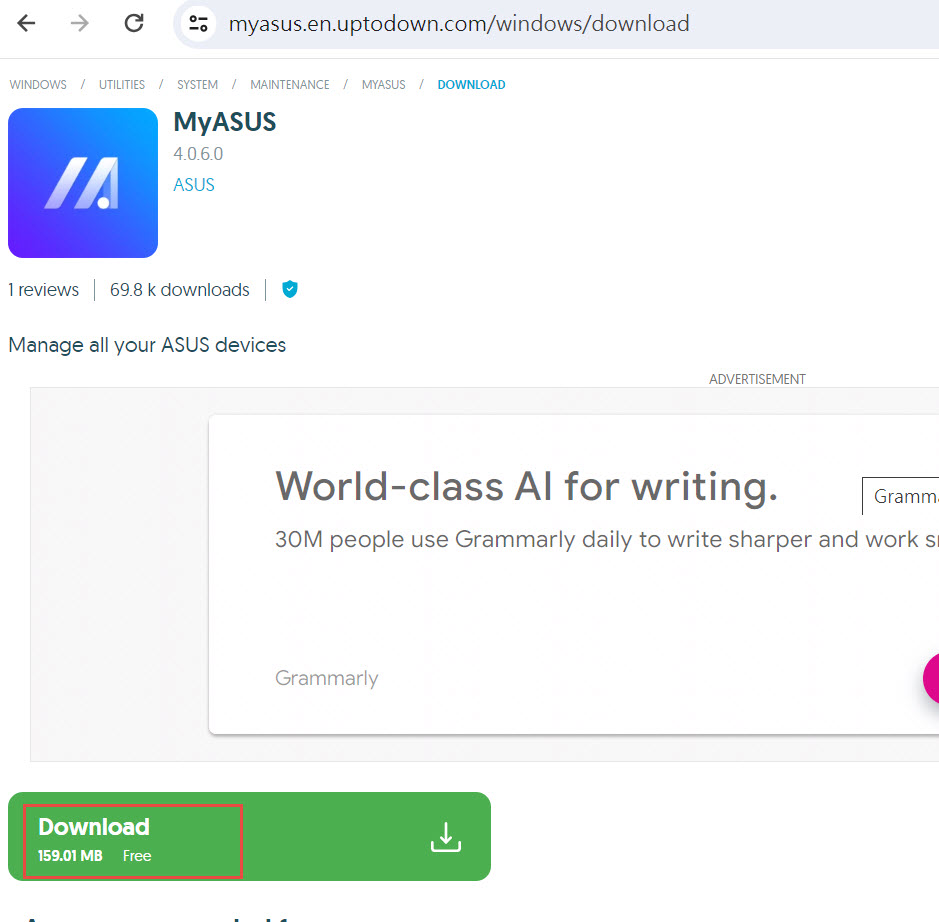
下載最新版


下載

下載的檔案,先用7-zip解壓縮

在開始 按滑鼠右鍵,Windows PowerShell(系統管理員)(A)

執行Add-AppxPackage安裝MyASUS,將appx檔的資料夾及檔名完整帶入
Add-AppxPackage C:\Users\Administrator\Downloads\myasus-4-0-6-0\WAP_4.0.6.0_x64.appx

順利安裝,無錯誤畫面。

按 開始,往下拉就可以看到MyASUS

安裝的版本是4.0.6.0

MyASUS 4.0.6.0版,電池保養模式,只有80%可點選,無60%選項。

網路上另找到MyASUS 3.0.34.0,電池健康充電可以設60%。
https://zhuanlan.zhihu.com/p/490990816  這個網頁有MyASUS 3.0.34.0下載連結,只是,下載點是百度網盤,須註冊登入,存入網盤才能下載,較麻煩。
把筆電當桌機的人,可以考慮安裝這個版本。如要用MyASUS完整功能,就裝最新版。

在install.bat上按滑鼠右鍵,以系統管理員身分執行。

安裝完成查看版本

電池健康充電可以設最佳保護模式60%,平衡保護模式80%。

設最佳保護模式60%,充到60%顯示智慧充電已充滿。

要移除MyASUS,請用下圖方式。開始->在MyASUS上按滑鼠右鍵->解除安裝。

VMware Workstation 虛擬機閒置後喚醒,執行行速度很慢很卡的解決方法

會寫這篇的原因:
VM windows 11虛擬機閒置不操作,VM主機(windows 11)也不操作,到達預設時間,VM主機(windows 11)畫面全黑,進入休眠,隔一段時間,回來操作時,VM主機順利喚醒,操作正常,再喚醒windows 11虛擬機,醒了,但,操作起來,又慢又卡,關機也非常慢,接近當機狀態。
很難想像,這樣一個問題,經折騰一段時日,最近,開始密集從軟體版本、設定、優化,硬體提升,增加記憶體,一次又一次的重灌,N次不同參數、組合測試,夜深人靜,看似解決,一夜好眠,天亮醒來,換不同條件再測,又回到問題原點。網路找到的眾多解法,看似有用,實測不一定有效。懷疑軟體、硬體問題,又無直接證據。
以前在安裝及建立VM虛擬機,即使RAM只有6G/8GB,不曾發生虛擬機閒置後喚醒,執行速度很慢很卡問題。以前不會,為什麼現在會?難道是windows 更新造成的嗎?也有可能。 
回想以前使用的windows 版本,就改變策略,終於找到解決方案,且完全具有可重複性。
折騰一段時日,換VM版本,增加記憶體,優化設定,改參數,幾乎都是做白工。實際上,只改一個做法,其餘的都照預設的,問題迎刃而解,記憶體不用增加也可以。進入休眠,回來操作時,VM主機順利喚醒,操作正常,再喚醒windows 11虛擬機,醒了,操作正常。不論閒置多久,喚醒windows 11虛擬機,馬上可以順順操作,關機也正常。

因windows 版VM虛擬機,本來的設計就是在 server上執行,以前也都是在windows server 安裝VM,建立、安裝虛擬機。最近,較有時間使用windows 11,就改灌windows 11,在windows 11安裝VM且安裝最新版測試,沒想到,正常連續操作都順順的,只要閒置,回來喚醒時,VM的虛擬機變又卡又慢。
改裝windows server 2022,VM 17.1最新版測試,建立windows 11虛擬機,完全不用改設定,照預設的,跑起來蠻順,放著出門逛逛,閒置幾小時,滑鼠一動,馬上可以正常操作。
在Windows server安裝 vm,會自動啟動VMware USB Arbitration Service,不會發生在虛擬機無法使用usb裝置的問題。
安裝windows server 2022如用光碟、安裝隨身碟安裝,因內含啟動檔案,較能順利安裝。如使用PE開機,分割硬碟,執行winntsetup 用windows server 2022 install.wim安裝,就須PE重開機,執行dism++導入硬碟驅動及修護引導,這樣windows server 2022才能順利開機安裝。

下載 intel vmd驅動程式,從Microsoft Update Catalog下載最新的vmd版本,下載的檔案格式是.cab檔,可用7-zip解開存入PE隨身碟。
PE開機,執行dism++,先點選windows server->驅動管理->添加驅動,加入下載的intel vmd驅動

修護windows server 2022引導,恢復功能->boot 修復

啟用Windows Server 2022 無線網路與音效。
安裝音效驅動程式之後,喇叭仍無聲音,須在 服務 啟動Windows Audio及 Windows Audio Endpoint Builder,並設為 自動。設定之後,喇叭才有聲音。

音效驅動程式安裝完成


須在 服務器管理員 的 功能 勾選 無線區域網路服務,安裝無線網卡驅動之後,才能使用wifi。

在裝置管理員 安裝無線網卡驅動
也可以用原廠的無線網卡程式安裝無線網卡驅動。

windows server 的windows update 不會自動更新驅動程式,因此,要到官方網站下載windows 11的驅動程式,逐一安裝。

以下是asus x1605VA的驅動程式
安裝好windows server,再安裝vm,接著建立及安裝windows 11虛擬機,完全不用改設定,照預設的,閒置後喚醒,馬上可以正常操作。

想了解vm及虛擬機優化設定,請參考:


2024年3月2日 星期六

輪胎標鬆動解決方法之一

 輪胎鋼圈中心孔塞入輪胎標較美觀,各廠牌的車,都有自己標誌的輪胎標。

輪胎標一般是塑膠材質,用久了,老化、裂了、鬆動,想自己換,可以到網路買合用的車標,下標前務必跟賣家確認是否符合自己車款使用。

前二年在網路買的輪胎標,最近發現前輪二個已經鬆動有點露出來。取下,先用黏土揉細補縫隙,密合及緊度不理想,改用吹風機加熱卡榫,稍微外扳一下,效果有限。翻箱找出同色系雙面膠,黏在卡榫上,把輪胎標裝回去,平正、密合、且緊。

拆下輪胎標,網路購買時,沒留意,買了無彈簧的輪胎標,用了2年就有2個鬆動。


同色系雙面膠,厚度剛好適合。

在卡榫位置,貼上雙面膠。三個卡榫都貼上。
因雙面膠及卡榫都有彈性,稍微用一點點力,就可以順利把輪胎標塞入輪胎鋼圈中心孔。
注意:因換輪胎時會取下輪胎標,裝回去時,注意輪胎標是否緊密平整。