網頁

2013年7月12日 星期五

USB 裝置開機分析

USB光碟機
外接光碟機,是實體光碟機,放入開機光碟片,開機成功率及相容性高。不論做的如何薄,不需變壓器,都是USB 開機裝置中,體積最大的。

USB隨身硬碟
容量最大,速度快,BIOSUSB隨身硬碟CHS的識別是一致的,所以,製作可開機USB隨身硬碟,比USB隨身碟(USB-FLASH)記憶卡,較容易成功,拿到別台電腦也能順利開機,通用性高,但需外接盒,攜帶有一點點不方便,且要避免碰撞。

USB隨身碟(USB-FLASH)
容量大且普及,速度比光碟快,攜帶方便。因不同的BIOS,對同一隻USB隨身碟的CHS識別各不相同,導致在某一台電腦製作的USB開機隨身碟,可以正常開機,拿到別台電腦就有可能無法開機,所以,要用USB隨身碟開機,要先能製作出高相容性USB開機隨身碟

記憶卡
跟USB隨身碟(USB-FLASH)一樣,可做成開機記憶卡,使用時,如電腦沒有內建讀卡機,需自備USB讀卡機。

USB隨身硬碟、USB隨身碟(USB-FLASH)、USB讀卡機記憶卡
須解決DOS下USB裝置開機讀取速度慢的問題。較新主機板,DOS下USB讀取速度已達可接受程度。

量產
將USB隨身碟透過量產,變成[可開機虛擬光碟機+隨身碟]。量產須知道隨身碟晶片型號,找到該晶片的量產工具,用量產工具光碟ISO檔,燒錄進隨身碟,量產完成,USB隨身碟變成[內含ISO檔內容可開機虛擬光碟機+隨身碟]。量產有一定難度及風險,量產前需多做功課。


卡碟機
 USB卡碟機+記憶卡,用卡碟機內含專用工具程式將光碟 ISO 燒錄到記憶卡中,記憶卡就如同量產般,變成[內含ISO檔內容可開機虛擬光碟機+隨身碟]。卡碟機體積小攜帶方便。


2013年7月10日 星期三

PE開機免按F6鍵自動安裝SRS驅動

不論是簡體或繁體,各種PE開機後,看不到硬碟,表示PE沒有內含這台電腦的SRS驅動,解決方案有幾種:
‧ 等PE作者更新。
‧ 自行在PE核心加入缺少的SRS驅動,這各方法難度頗高,須解開核心,還要知道增加方法。
‧ 單點式 免按F6鍵自動安裝SRS驅動
‧ 套餐式 免按F6鍵自動安裝SRS驅動

以XPE免按F6鍵自動安裝SRS驅動為例
在menu.lst中加入:
title     【01】繁體中文NoName XPE 2012 \n
## 單點式 免按F6鍵自動安裝SRS驅動
## 配合主機板晶片組,從官方網站下載SRS驅動(包含txtsetup.oem),只適用該晶片組SRS
## map --mem /scsisrs.img (fd0)
## map --hook
## chainloader (fd0)+1
## rootnoverify (fd0)
## map --floppies=1
####
## 套餐式 免按F6鍵自動安裝SRS驅動
## SRS驅動包,適用各種晶片組SRS
command ()/BOOT/GRUB/SRSF6
####
find --set-root /AXPE/SETUPLDR.BIN
chainloader /AXPE/SETUPLDR.BIN

說明:
‧ 單點式 免按F6鍵自動安裝SRS驅動
用vdm建立scsisrs.img檔
vdm載入scsisrs.img
將從官方網站下載SRS驅動程式(包含txtsetup.oem,複製到scsisrs.img
卸載scsisrs.img

參考範例載入scsisrs.img:
map --mem /scsisrs.img (fd0)
map --hook
chainloader (fd0)+1
rootnoverify (fd0)
map --floppies=1

範例中的指令是以scsisrs.img放在光碟根目錄為例,不是放根目錄的,自行加入資料夾路徑


‧ 套餐式 免按F6鍵自動安裝SRS驅動
網路上有SRS驅動包,下載後,SRS資料夾放在根目錄
SRSF6檔放的資料夾要與command指令的資料夾路徑一致
載入指令只有一行(光碟適用) 
command ()/BOOT/GRUB/SRSF6

USB UD啟動, SRS驅動包載入指令範例:
command (UD)/BOOT/GRUB/SRSF6

2013年7月7日 星期日

USB隨身碟(USB隨身硬碟、記憶卡)多重開機PE製作方法

前言

USB隨身碟(USB-FLASH)、記憶卡,容量大且普及,絕大部分主機板都有支援 USB 裝置開機的功能,加上USB隨身碟、記憶卡速度比光碟快,攜帶方便,所以,電腦維修人員常用USB隨身碟來做系統安裝、電腦維護。因不同的BIOS,對同一隻USB隨身碟的CHS識別各不相同,導致在某一台電腦製作的USB開機隨身碟,可以正常開機,拿到別台電腦就有可能無法開機,所以,要用USB隨身碟開機,要先能製作出高相容性USB開機隨身碟,另外,須解決DOS下USB隨身碟讀取速度慢的問題。較新主機板,DOSUSB讀取速度已達可接受程度,研究做出高相容性的USB開機隨身碟,增加USB開機成功率,是可以努力的方向,要製作一隻萬用的USB開機碟隨身碟,目前是有可能。記憶卡跟USB隨身碟(USB-FLASH)一樣,可做成開機記憶卡,使用時,如電腦沒有內建讀卡機,需自備USB讀卡機。

光碟開機成功率最高,缺點是讀取速度較慢。
USB隨身硬碟(USB-HD)容量大速度快,BIOSUSB隨身硬碟CHS的識別是一致的,所以,製作可開機USB隨身硬碟,比USB隨身碟(USB-FLASH)記憶卡,較容易成功,拿到別台電腦也能順利開機,通用性高,但需外接盒,攜帶有一點點不方便,且要避免碰撞。

實務上,電腦維修人員,需要:
用容量最大的USB隨身硬碟開機,存放多版本Windows安裝檔、萬用還原映像檔。
USB隨身碟記憶卡開機,存放少數需要的Windows安裝檔、萬用還原映像檔。
當 USB隨身硬碟,USB隨身碟記憶卡,都無法正常開機時,還是需要用光碟開機。
也就是說,電腦維修人員,以上這些可能都要備妥,再加上USB讀卡機,以應付各種狀況。

繁體中文版PE,版本較少,新主機板不斷推陳出新,原有SRS驅動可能無法辨識新的硬碟控制器,以致PE開機後看不到硬碟,USB 3.0也需要驅動程式,才能高速讀寫。簡體版PE更新較頻繁,對新硬體支援度高,因此,本文將介紹USB隨身碟、USB隨身硬碟記憶卡,繁簡PE多重開機製作方法。

USB開機啟動PE的製作方法有幾種,本文介紹的方法只是其中之一。PE版本很多,讀者可自行加入自己適用的。

本文所介紹的USB開機,所有PE開機檔是存放在USB隨身碟、USB隨身硬碟記憶卡的可見區,也就是平常放檔案的地方,開機檔與一般檔案放在一起,增刪修改PE檔案很方便,惟要注意不要誤刪PE檔案 。

USB UD開機是另一種USB開機方式 ,所有PE開機檔是存放在隱藏的UD區,須用FbinstTool.exe才能進入UD區增刪修改PE檔案,比較不會被誤刪。請參考:
USB隨身碟UD啟動WIN8PE、XPE、Win7PE、2003PE裝機助理

準備工具程式


BOOTICE是一個維護磁碟啟動的小程式,在這裡是用來安裝主引導記錄MBRMaster Boot Record)及分區引導記錄PBRPartition Boot Record),在這裡,MBR及PBR都安裝GRUB4DOSBOOTICE也可以對USB隨身碟重新分割和格式化,編輯menu.lst、grldr。下載網址:

grub4dos:GRUB是常用開機管理程式(boot loader安裝在USB隨身碟當做首先啟動的啟動引導程序,以啟動隨身碟上PEDOS系統。下載網址:
http://code.google.com/p/grub4dos-chenall/downloads/list

PE的版本很多,請參考以下討論區或自行準備需要的版本。
NoName XPE繁體中文版PE論壇http://nonamexpe.duc.cc/ 
IT天空PE系統:包含WIN 7 PEServer 2003 PE,隨著軟硬體更新,不斷推出新版本,對新硬體支援度較高。網址:http://bbs.itiankong.com/
無憂啟動論壇PE,族繁不及備載:請參考 http://bbs.wuyou.com/  ->PE 論區->PE作品發佈區。

先建立boot4dos資料夾 (資料夾名稱也可自行命名,在這裡只是舉例而已)
將下載的bootice.exe 及grub4dos存至boot4dos資料夾,用7-Zip開啟grub4dos,解壓縮grldr grldr.mbr 至boot4dos資料夾。


插入USB隨身碟或USB隨身硬碟或記憶卡
執行 bootice.exe
目標磁片選要製作的USB隨身碟或記憶卡
選[分區管理],如USB隨身碟或USB隨身硬碟或記憶卡已存有資料且是FAT32格式,就不用選[分區管理],處理分割區,直接選[主引導紀錄]。


選[重新分區並格式化]


選[USB-HDD模式(單分區)]
檔案系統 選 FAT32
標籤 輸入自己喜歡名稱
按[確定]
備註:USB隨身碟、記憶卡,建議選[USB-HDD模式(單分區)]。USB隨身硬碟容量大,且本身就是是硬碟規格,建議別用bootice處理分割區,請用DiskGenius做分割,第一個分割區檔案系統設定為FAT32格式且是啟動分割區,第二個分割區、第二個分割區.. 等,檔案系統設定為NTFS格式,以便可以儲存單檔大於4G的檔案(FAT32格式,單檔須小於4G) 。


按[確定],就重新分區並格式化,USB隨身碟上所有資料會被洗掉


格式化完成,按[確定]


目標磁片選USB 隨身碟
先選[主引導記錄]
要更改類型,選[GRUB4DOS]
選[安裝/配置]


不勾選任何可勾選項,優先引導的驅動器欄位輸入255,表示無優先引導的驅動器,優先引導的分區欄位輸入255,表示無優先引導分區,延時欄位輸入0,如有要等待請延時欄位輸入秒數,選[寫入磁片]


按[確定]


 按[取消]返回bootice主畫面


按[分區引導紀錄]


要更改類型,選[GRUB4DOS]
選[安裝/配置]


按[確定]


按[確定]


按[取消]返回bootice主畫面之後,按[退出],結束 bootice


經過以上安裝之後,USB隨身碟就可以用GRUB4DOS引導程序來啟動隨身碟上PE或DOS

複製PE及DOS檔案至USB隨身碟,大致就可以用USB隨身碟、USB隨身硬碟、記憶卡開機

2013年7月6日 星期六

製作grub4dos開機光碟ISO檔

以mkisofs製作光碟開機映像檔cddvdboot.iso為例:
建立 c:\aa   資料夾
         c:\aa\a12  資料夾  (資料夾名稱可自己命名,但須注意要與指令行一致)

下載mkisofs.exe:
nLite  http://www.nliteos.com/download.html
下載Self-extracting archive  nLite-1.4.9.1.exe


 用7-Zip開啟nLite-1.4.9.1.exe,裡面有mkisofs.exe
將mkisofs.exe解壓縮存至 c:\aa   資料夾


下載grub4dos:
先點選下載最新版本,如做好的ISO檔無法開機,請換不同版本測試。


用7-Zip開啟下載的grub4dos
將其中grldr檔,存至 c:\aa\a12   資料夾


開啟 記事本,複製下一行指令貼上 記事本,存檔檔名mkaiso.cmd
mkisofs -R -b grldr -no-emul-boot -boot-load-size 4 -o cddvdboot.iso c:\aa\12


執行mkaiso.cmd建立 cddvdboot.iso


用UltraISO開啟cddvdboot.iso
選[檔案]->[內容]


勾選、點選下列項目


建立\boot\GRUB\menu.lst選單檔


將需要的檔案加入ISO檔


以上是自己建立grub4dos開機光碟ISO檔範例

也可以直接拿別人做好的ISO檔來修改,刪除不要檔案
\grldr 務必保留
\boot\GRUB\menu.lst 選單檔,依自己需要修改
加入需要檔案

注意:有少數grub4dos版本內的grldr,可能會造成做好的ISO檔無法開機,請換不同版本試試。

討論:
mkisofs製作的ISO檔,用UltraISO開啟,在中文名稱資料夾之下,新增資料夾,給資料夾一個名稱,卻無法點入,點上一層資料夾,剛才建立無法點入的資料夾,還是顯示[新增資料夾],給資料夾一個名稱,就可以點入。另一個怪事發生了,加入目錄(資料夾)時,加入某些資料夾時,自動增加1個資料夾,裡面檔案是曾加入的資料夾內的檔案,要刪除這個自動增加的資料夾,卻無法刪除,改用手動先建立資料夾,再複製檔案,就不會自動增加1個資料夾,ISO檔存檔後,又出另一狀況,掛載ISO檔,裡面有些程式無法執行,提取出來,一樣無法執行,這跟mkisofs製作的ISO檔不支援中文檔名有關。用別人做好的ISO檔來增刪檔案,存檔後,還未碰過以上怪事。本來想脫離easyboot,自行用mkisofs製作ISO檔,卻發生狀況,只好回頭再拿別人做好的ISO檔來增刪檔案,本來用的好好的,當看到SRSF6智能選擇版,就拿來取代原有SRSF6,新問題又來了, SRSF6智能選擇版要用新版GRUB4DOS,換上新版GRLDR,SRSF6智能選擇版還是無法使用新版GRLDR,以致,SRSF6智能選擇版不能正常執行,這個跟ISO檔開機檔案有關,開機檔案要一併更新。如別人做好的ISO檔,GRLDR及開機檔案,是新版的,就能正常執行SRSF6智能。繞了一大圈,又重新使用easyboot來建立ISO檔,用bcdw /grldr 指令,執行grldr,載入menu.lst選單,SRSF6智能選擇版能正常執行,更新最新GRUB4DOS GRLDR,照樣能正常執行SRSF6智能選擇版。

不同作者製作的ISO檔,用UltraISO開啟ISO檔,儲存開機檔案,檔案大小有2k或256K,從開機顯示游標至顯示menu.lst選單畫面,有的須等3秒,有的立即顯示。


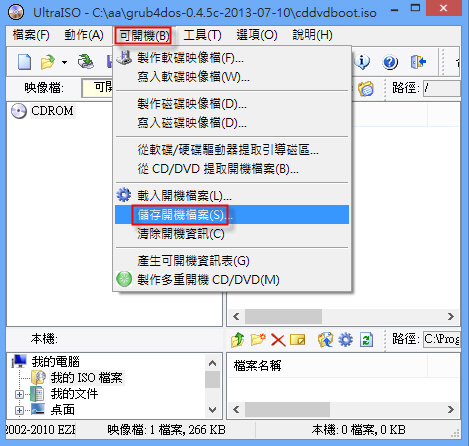
還有另一種解決方案,先用mkisofs製作ISO檔,用UltraISO開啟ISO檔,選[可開機]->[儲存開機檔案],例如dvd.bif。接著選[檔案]->[新增]->[可開機CD/DVD映像檔]->選剛才儲存 開機檔案 dvd.bif。按[儲存]或[另存心檔],就用這個ISO檔來增刪檔案。

用UltraISO開啟cddvdboot.iso檔


選[可開機]->[儲存開機檔案]


儲存開機檔案],例如dvd.bif->存檔


選[檔案]->[新增]->[可開機CD/DVD映像檔]


選開機檔案例如 dvd.bif->開啟。


按[儲存]或[另存心檔],就用這個ISO檔來增刪檔案。


提取別人ISO檔開機檔案 ,來增刪檔案
用UltraISO開啟72.iso檔為例


選[可開機]->[儲存開機檔案]->儲存開機檔案],例如dvdboot.bif->存檔


以下步驟操作方式與前面相同,就不重複顯示畫面
選[檔案]->[新增]->[可開機CD/DVD映像檔]
選開機檔案例如 dvdboot.bif->開啟。
按[儲存]或[另存心檔],就用這個ISO檔來增刪檔案。
就可以用這個ISO檔來增刪檔案,其開機檔是提取自別人ISO檔開機檔案

製作grub4dos開機光碟ISO檔,只要能開機立即顯示menu.lst選單畫面,SRSF6智能版正常執行,製作方法就不必分彼此了。

2013年6月23日 星期日

在PE使用regedit編輯PE的登錄檔-以修改WIN 8 PE X碟大小為例

在PE使用regedit編輯PE的登錄檔,其優點是操作錯誤,PE重開機,重來即可,不會影響正在使用的Windows系統。

實際修改時建議在VM進行,請自行參考相關資料在VM建立Windows8 Virtual Machine,設定從光碟開機,光碟連接Win8 PE ISO檔 例如:

按[Power on this virtual machine],開機進入Win 8 PE。

編輯PE登錄檔之前,先要知道PE登錄檔存放位置,以Win8 PE為例(32位元繁體中文-NoName Team 網友分享版) ,登錄檔是放在 X:\Windows\System32\config 資料夾。


實際修改時,應先備份X:\Windows\System32\config資料夾內要修改的登錄檔,若登錄檔改壞了,還有備份的登錄檔可恢復。

在這裡以修改Win8 PE X碟大小為768MB為例,要修改的地方如下:
[HKEY_LOCAL_MACHINE\SYSTEM\ControlSet001\Services\FBWF]
"WinPECacheThreshold"=dword:00000300

所以,要修改 X:\Windows\System32\config\SYSTEM 檔。

按[開始]->[執行]


執行regedit開啟登錄編輯程式:在開啟欄輸入regedit->[確定] 


接著要先載入X:\Windows\System32\config\SYSTEM 檔。注意!,只能用 HKEY_LOCAL_MACHINE 或 HKEY_USERS 來載入,其他3個不能用來載入。


在這裡使用HKEY_LOCAL_MACHINE來載入。
用滑鼠點一下HKEY_LOCAL_MACHINE
選[檔案]->[載入登錄區]


找到X:\Windows\System32\config\SYSTEM 檔,並點選->[開啟]


機碼名稱輸入一個簡單易記名稱,例如:Win8PESYSTEM ->按[確定]。注意:在這裡不要輸入SYSTEM


展開HKEY_LOCAL_MACHINE就可以看到載入的Win8PESYSTEM


展開 HKEY_LOCAL_MACHINE->Win8PESYSTEM->ControlSet001->Services


找到FBWF->在WinPECacheThreshold按滑鼠右鍵->選[修改]


輸入要設定的X碟大小,這裡數值資料 300是16進位,等於768MB,請依自己需要大小修改,改好,按[確定]。


修改好,接下來是將X:\Windows\System32\config\SYSTEM 檔從登錄區解除載入
用滑鼠點一下Win8PESYSTEM


選[檔案]->[解除載入登錄區]


選[是],完成修改。將修改資料寫入X:\Windows\System32\config\SYSTEM 檔,這時候要先將修改完成的SYSTEM檔複製出來,否則,重開機,再進入PE,SYSTEM檔還是原來未修改的內容。


Win 8 PE的版本很多,多合一版時,X64版檔名用BOOT.WIM,X86版檔名用WIN8PE.WIM。

用UltraISO開啟Win 8 PE ISO檔,提取出BOOT.WIM(請依實際檔名提取),執行GImageX,mount BOOT.WIM時記得將[read and write]及[Commit Change]兩項打勾,將修改完成的SYSTEM檔,取代Windows\System32\config\SYSTEM 檔,Unmount BOOT.WIM檔之後,請Export BOOT.WIM檔,Compression選Maximum,壓縮BOOT.WIM。最後再用UltraISO開啟Win 8 PE ISO檔,以修改完成的BOOTWIM取代原有BOOT.IM 檔,按[存檔],才算完成修改。

修改PE常發生:
沒有將修改檔取代PE原有檔案,以致PE開機之後,看到沒有修改。
修改PE虛擬磁碟內檔案(例如X碟),忘記將修改檔複製出來,以供取代PE原有檔案
執行GImageX修改WIM檔之後,沒有Export BOOT.WIM檔,Compression選Maximum,以致WIM檔比原來的大。

如您不怕在正在操作的Windows系統,修改PE註冊檔,操作錯誤可能會導致Windows出問題,就大膽一點,直接在正在操作的Windows系統,修改PE註冊檔,註冊檔載入登錄區及解除載入登錄區的操作方式與前面一樣,修改更方便。

2013年5月5日 星期日

WIN8PE/WIN7PE/2003PE/XPE光碟、USB UD開機,同款PE共用核心,各款PE共用工具程式包


一、特色說明:
1、同一款PE(例如WIN8PE繁體中文版),光碟、USB UD開機,使用相同核心。
2、WIN8PE/WIN7PE/2003PE/XPE光碟、USB UD開機,共用一個常用工具程式包,只該款PE才適用的工具程式,單獨製作。
3、因不同PE常用工具程式有很多都相同,卻分別做成工具程式包,同一支共用程式更新時,每一個工具程式包都要逐一更新,很麻煩,這次大改版,達成同一支共用程式更新,改一個工具程式包即可。
4、完整版共有7款PE:(可存放於DVD光碟或USB隨身碟或USB隨身硬碟)。
(1)極速Win03PE系统(套餐式 免按F6鍵安裝SRS驅動,Native 2003PE 使用共用工具程式包)。
(2) NoNAME XPE 2012 繁體中文版(微改核心,XPE才適用工具程式維持原存放資料夾,使用共用工具程式包) 。
(3) IT天空 2003PE簡體中文版(未改核心,工具程式改用共用工具程式包)。
(4) IT天空 WIN7PE簡體中文版(未改核心,工具程式改用共用工具程式包)。
(5) NoName Team 網友分享 WIN8PE繁體中文32位元版(微改核心及精簡,使用共用工具程式包及自己才適用驅動程式包)。
(6) 紅毛櫻木 WIN8PE簡體中文32位元版(微改核心及精簡,使用共用工具程式包,可以安裝微軟倉頡及新注音輸入法)。
(7) 阿彌陀佛 WIN8PE簡體中文64位元版(微改核心及精簡,使用共用工具程式包)。
5、本版雖宣稱共用工具程式包各款PE通用,實際上,有少部分程式無法在XPE或2003PE執行,須另做WIN7/WIN8共用工具程式包。
6、簡體版PE檔案較小,硬碟驅動程式較完整,功能較具特色。
7、有時候碰到在Windows或PE系統讀取硬碟有問題,試試Slitaz Linux可能有意想不到的結果。

二、依開機載體分為
1、CD版
  為了讓老式CD光碟機可以使用,特別製作CD版,檔案小於700MB,且可以上網,這個特製版包括:
(1)極速Win03PE系统(套餐式 免按F6鍵安裝SRS驅動,Native 2003PE 使用共用工具程式包)。
(2) NoNAME XPE 2012 繁體中文版
(3) IT天空 2003PE簡體中文版
(4) IT天空 WIN7PE簡體中文版
(5) NoName Team 網友分享 WIN8PE繁體中文32位元版
  要將檔案壓在700MB以下,且共用工具程式包不精簡,須找一套瀏覽器能在以上所列6款PE都適用,檔案小,FLASH正常播放,功能符合需要。經過不斷測試,終於找到OPERA ,加flash plugin,較符合需求,OPERA 9檔案最小,約15MB, 在XPE/Win8PE都可執行,FLASH 正常播放暫時無法解決,OPERA 10可在XPE執行,OPERA 11以上,目前在XPE無法執行,所以,XPE 瀏覽器選用OPERA 10,Win8PE瀏覽器選用OPERA 10.63以上。google chrome雖可通用以上所列7款PE,做成.WIM檔,檔案真的很大,firefox在XPE/Win8PE執行各有狀況,FLASH plugin雖可解決,只是有點不便。
2、DVD版:包含完整版共有7款PE及Slitaz Linux。
3、USB UD版:包含完整版共有7款PE及Slitaz Linux。
4、USB 版(所有PE、工具程式、Slitaz Linux存於隨身碟可見區):包含完整版共有7款PE及Slitaz Linux。

三、使用提示
1、7款PE開機完成,桌面差不多都一樣(背景圖不同),操作方便。
2、老電腦,NoNAME XPE 2012 繁體中文版或IT天空 2003PE簡體中文版,較合用。native 2003 pe將PE核心拆成一級核心+二級核心,一級核心儘可能做到最小,以縮短慢速USB載入時間,成功載入一級核心之後,就能加速載入二級核心。
3、RAM 2GB以上較新的電腦,選用WIN8PE。
4、如發生某一款PE無法開機或開機進入桌面後看不到硬碟,請換別款試試。
5、CD、DVD版WIN8PE支援UEFI開機,USB隨身碟UD開機目前還未支援UEFI開機。
6、USB隨身碟UD開機用Fbinsttool製作完成之後,USB隨身碟(USB隨身硬碟、記憶卡),被分成[隱藏的UD區]與[資料區],UD區存放PE開機檔及應用程式檔,須執行FbinstTool.exe才可以進入UD區增刪或修改檔案,資料區就是隨身碟放檔案的地方,剛製作完成的隨身碟[資料區]是空無一物。製作USB隨身碟UD開機注意事項:
(1) 因製作過程會先清除USB隨身碟所有資料,所以,請先備份USB隨身碟資料。
(2) 只插入要製作的USB隨身碟(USB隨身硬碟、記憶卡)至電腦USB孔,不是要製作的請移除以除避免誤刪。
(3) 執行FbinstTool.exe,先確認[選擇磁盤]顯示的是要製作的隨身碟(USB隨身硬碟、記憶卡)。
7、同一款PE使用相同核心,光碟、USB UD開機,可能有下列幾項情況:(這些情況只適用這個版本,別人做的PE不一定適用)
(1) 單獨使用光碟或USB UD開機,沒有相互干擾問題。
(2) 光碟與USB UD區的PE核心相同,共用工具程式包相同,沒有相互干擾問題。
(3) 如沒有同步更新光碟與USB UD區的PE的核心,有可能核心會不相同。
(4) 光碟開機是載入光碟內的PE核心,USB UD區開機是載入UD區內的PE核心。
(5) 同時放入光碟與UD開機USB隨身碟(USB隨身硬碟、記憶卡),不論從光碟或USB UD區開機,會用載入核心內的設定來載入共用工具程式包,且優先載入USB UD區共用工具程式包。
(6) 其實也可以個別製作光碟與UD開機USB隨身碟的PE核心,以避免相互干擾,這樣做又回到原來做作法,核心要逐一修改。
(7) 為了避免相互干擾,請不要同時放入這一版光碟與UD開機USB隨身碟。
8、上網功能
(1)、WIN8PE簡體中文64位元,內含上網功能(如找不到網卡,可在桌面執行安裝網卡驅動,如再找不到網卡,還能把網卡驅動加入內附的網卡驅動包),開機後可直接開OPERA瀏覽器。
  (2)、XPE與WIN8PE繁體、簡體中文32位元版,須先手動安裝網卡驅動程式,才能開OPERA瀏覽器上網。
  (3)、IT天空 2003PE簡體中文版/WIN7PE簡體中文版,因作者將作品定位為備份還原救急用,還未提供上網功能。(有網友提供上網包,還須進一測試,所以,這版就不加入了)
9、7款PE都有自動順理磁碟機代號功能。

四、無憂論壇有不少同類PE作品,技術水準不錯,獨缺繁簡整合版。

製作USB隨身碟可見區開機請參考:
USB隨身碟(USB隨身硬碟、記憶卡)多重開機PE製作方法

製作USB隨身碟 UD開機請參考:
USB隨身碟UD啟動WIN8PE、XPE、Win7PE、2003PE裝機助理

製作開機光碟ISO檔請參考:
製作grub4dos開機光碟ISO檔

menu.lst 繁體中文選單、背景圖、去邊框、去除最上面版本訊息,請參考:
grub4dos 繁體中文選單背景圖去邊框及去除最上面版本訊息

修改XPE開機檔存放位置請參考:
修改XPE開機檔存放位置,並解決光碟開機開機檔須位於4G以內問題

USB UD 發文驗證碼
DVD 發文驗證碼
製作修改工具發文驗證碼


2013年4月13日 星期六

Win8 PE 32位元繁體中文-sun00721版

核心及mytool源自sun00721 Win8 PE 32位元繁體中文
2013.04.13增刪內容:
一.核心(boot.wim)
1.微軟正黑體msjhbd.ttc改名msjh.ttc,少6803K,取代原有msjh.ttc
2.以不影響顯示為原則刪掉部分型
3.刪Windows Photo Viewer
4.Winrar,7-zip改為外置,修改pecmd.ini
二.mytool
1.因個人需求只用這版Win8PE於備份還原救急,所以,驅動只保留有線網卡
2.增加備份還原GGhost,ghost 11.5檔用同一個檔,刪ghost.115
3.增加fat32format,整數G分區計算.EXE

發文驗證碼 (百度)

發文驗證碼1   Google
發文驗證碼2 
發文驗證碼3 
發文驗證碼4

下載方式請參考: