2013.04.06更新
1、Winntsetup 2.3.5.2
2、Q-DIR 5.52
3、新增Win8PE 64位元版
4、Windows 8 PE(X86-望月空長嘆版)更新2013.04.01版
2013.03.30更新
1、aida64 2.85.2400
2、Q-DIR 5.51
3、Gghost 2013.3.27.11
4、IT天空U盤裝機助理v1.55穩定版
5、Winntsetup 2.3.5
6、SkyIAR 2.52
7、Easy Image X 1.26
發文驗證碼
2013.03.26更新
更新
IT天空SKYPE 2003PE/WIN7PE
2013.03.24更新
1、Win8PE更新
(1)、Q-DIR、OPERA、GGhost
(2)、增加備用網卡驅動、TrueImage 2013、OneKey、Ghost 12
2、Win7PE、2003PE、XPE增加Ghost 12
2013.03.04更新
1、Win8PE改用無憂望月空長嘆版本,檔案較小,支援網卡與顯卡,應用程式DIY之後較齊全,瀏覽器是opera。
2、更新winntsetup、Q-DIR、GGhost、U盤裝機助理1.51、SkyIAR。
3、新增Acronis True Image 2013。
4、更新XPE網卡Driver。
5、因功能類似,移除IT天空SKYPE 2003PE/WIN7PE/WIN8PE,taiwin.fba檔案大小大幅減肥至約681M。
6、執行PE需多大RAM:XPE需>=512MB,Win8PE需>768MB,因U盤裝機助理2003PE、Win7PE沒有網路模組及瀏覽器, 512MB RAM應該可執行,RAM小於512MB請執行U盤裝機助理2003PE。
7、Win8PE及XPE都具有網路模組及瀏覽器,Win8PE開啟OPERA即瀏覽網頁,XPE須先安裝網路模組,再開啟Google Chrome瀏覽網頁。
2012.12.31更新
WinNTSetup 2.3.3
bootice 1.0.2
DiskGenius 4.2
Q-Dir 5.4.5
U盤裝機助理網路模組
開機畫面
一、本文介紹用FbinstTool.exe將fba檔寫入USB隨身碟(也適用於USB隨身硬碟、記憶卡)。
提醒:1、實作過程可能會受防毒軟體影響(例如FbinstTool.exe被刪或無法執行,製作完成的USB隨身碟可能開機到一半卡住或藍底白字),建議製作前先關防毒軟體或用PE(WIN8PE、XPE、Win7PE、03PE)開機,在PE製作。WIN8PE、XPE、Win7PE、03PE本身的問題,也會造成開機到一半卡住或藍底白字。
2、製作時只插入要做的隨身碟,以避免不小心做到別支隨身碟。
本軟體僅供學術研究用,使用時所產生的任何問題,請自負。
用FbinstTool.exe製作UD啟動USB隨身碟:
1、因製作過程會先清除USB隨身碟所有資料,所以,請先備份USB隨身碟資料。
2、插入USB隨身碟至電腦USB孔。
3、不是要製作的隨身碟、記憶卡請移除以避免誤刪。
4、本文以taiwin.fba檔寫入USB隨身碟為例來說明製作過程
5、執行FbinstTool.exe
先確認[選擇磁盤]顯示的是要製作的隨身碟,如電腦上還插有其它隨身碟,請逐一拔除,以避免被誤刪檔案。下圖是執行FbinstTool 1.606正式版,插入64GB USB隨身碟畫面。
選[啟動設置]->[格式化]
打勾[強行格式]->打勾[存檔文件],如同一資料夾只有taiwin.fba檔,預設會選taiwin.fba->打勾[讀扇區速度],保持預設63(最快)-> UD主分區及UD擴展分區 ,預設會帶入製作taiwin.fba的設定值(在製作taiwin.fba時的設定值,這2個分區用預設值即可->選[格式化]。
選[是],開始格式化USB隨身碟。
選[是],清除USB隨身碟所有資料。
※ 製作完成的USB隨身碟(USB隨身硬碟、記憶卡),被分成[隱藏的UD區]與[資料區],UD區存放PE開機檔及應用程式檔,須執行FbinstTool.exe才可以增刪或修改檔案,資料區就是隨身碟放檔案的地方,剛製作完成的隨身碟[資料區]是空無一物。USB隨身碟UD開機方式與一般USB隨身碟開機方式相同。
導入fba檔更新USB隨身碟UD區
USB隨身碟已有UD區,且UD區空間大於fna檔,可導入新版fna檔更新。
執行FbinstTool.exe,先確認[選擇磁盤]顯示的是要更新UD區的隨身碟,如電腦上還插有其它隨身碟,請逐一拔除,以避免被誤更新UD區。下圖是執行FbinstTool 1.606正式版,插入64GB USB隨身碟畫面。
選[數據管理]->[刪除所有文件]。
如沒有執行[刪除所有文件]這個步驟,導入fba檔時會覆蓋隨身碟UD區內已存在檔案,新增UD區內沒有的檔案,UD區內的檔案與fba檔內的檔案檔名不相同的繼續保存在UD區。
選[數據管理]->[導入fba文件]
選點選要導入的fba檔,例如:taiwin.fba->[開啟舊檔]
選[是],繼續。如UD區存有相同檔名檔案,會被覆蓋,若導入失敗,已存在的檔案可能會被破壞。ˋ
選[是],如UD區空間不足就無法導入。
檔案導入中
Fba檔導入成功->點[確定]
注意:要按一下Windows的[顯示桌面],再點螢幕下方[工作列]上FbinstTool程式圖示,才能顯示[導入數據成功]畫面。
二、執行碎片整理:
隨身碟UD區、fba檔,執行碎片整理可解決以下3個問題:
1、隨身碟UD區增刪或修改檔案之後,部分PE無法開機。
2、隨身碟UD區寫入或導入fba檔之後,部分PE無法開機,。
3、要新增的檔案小於UD區剩餘空間,仍無法導入檔案。
對隨身碟UD區執行碎片整理:選擇磁盤顯示要整理的USB隨身碟->選[數據管理]->[執行碎片整理]。
如UD區檔案不是很零散,畫面上很快就會顯示[碎片整理完成];當UD區檔案多且很零散,碎片整理時間較久,要按一下Windows的[顯示桌面],再點螢幕下方[工作列]上FbinstTool程式圖示,才能看到[碎片整理完成]畫面,按[確定]。
對fba檔執行碎片整理:
如fba檔跟FbinstTool在相同資料夾:從[選擇磁盤]點選要執行碎片整理的fba檔。
如fba檔跟FbinstTool在不同資料夾:[數據管理]->[打開fba文件]。
選點選要執行碎片整理的fba檔,例如:taiwin.fba->[開啟舊檔]
開啟fba檔之後->選[數據管理]->[執行碎片整理]
※ 用這個經過碎片整理的fba檔,重新製作隨身碟,可能可以解決UD PE開機問題(包括藍底白字)。如還發生開機到一半卡住或藍底白字,請換插別的USB孔試試。
三、複製第1分區的BPB到MBR以提高USB隨身碟成功開機相容性
將製作完成的USB隨身碟插入電腦USB孔。
選[啟動設置]->[設置MBR參數]
BPB選[複製第1分區的BPB到MBR]->[設置]
四、USB隨身碟開機,可在BIOS設定從隨身碟開機,另一種最方便的開機方式是用開機選單熱鍵,電腦一開機,迅速按下開機選單熱鍵,選擇從隨身碟開機。USB身碟UD啟動PE,常做成USB-HDD類型,各家BIOS大多識別為USB-HDD,有些識別為USB-ZIP。
桌上型電腦開機選單熱鍵
熱鍵
|
廠牌
|
F12
|
ACER、DELL、Lenovo聯想
|
F11
|
微星MSI主機板、ASROCK華擎主機板、精英
|
F10
|
INTEL主機板
|
F9
|
HP
|
F8
|
ASUS
|
ESC
|
富士康主機板
|
筆電開機選單熱鍵
熱鍵
|
廠牌
|
F12
|
ACER、TOSHIBA、Lenovo聯想、技嘉、DELL
|
F11
|
Sony
VAIO、微星
|
F9
|
HP
|
F1
|
捷元GENUINE、
|
ESC
|
LEMEL、ASUS、三星
|
電腦剛開機的BIOS畫面會快速顯示開機選單熱鍵,如看不到,請試一試以上列舉的熱鍵。按熱鍵進入開機選單畫面,可看到隨身碟型號,就直接選定,看不到時,硬碟前面有+號,展開看看,如都找不到隨身碟型號,請選USB-ZIP開機。
五、USB隨身碟要先插入USB孔,BIOS能辨識隨身碟,才有可能從隨身碟開機,新電腦有USB 3.0孔,如您的隨身碟插入USB 3.0孔開機,PE沒有載入應用程式或找不到UD區,請換插USB 2.0孔重開機。
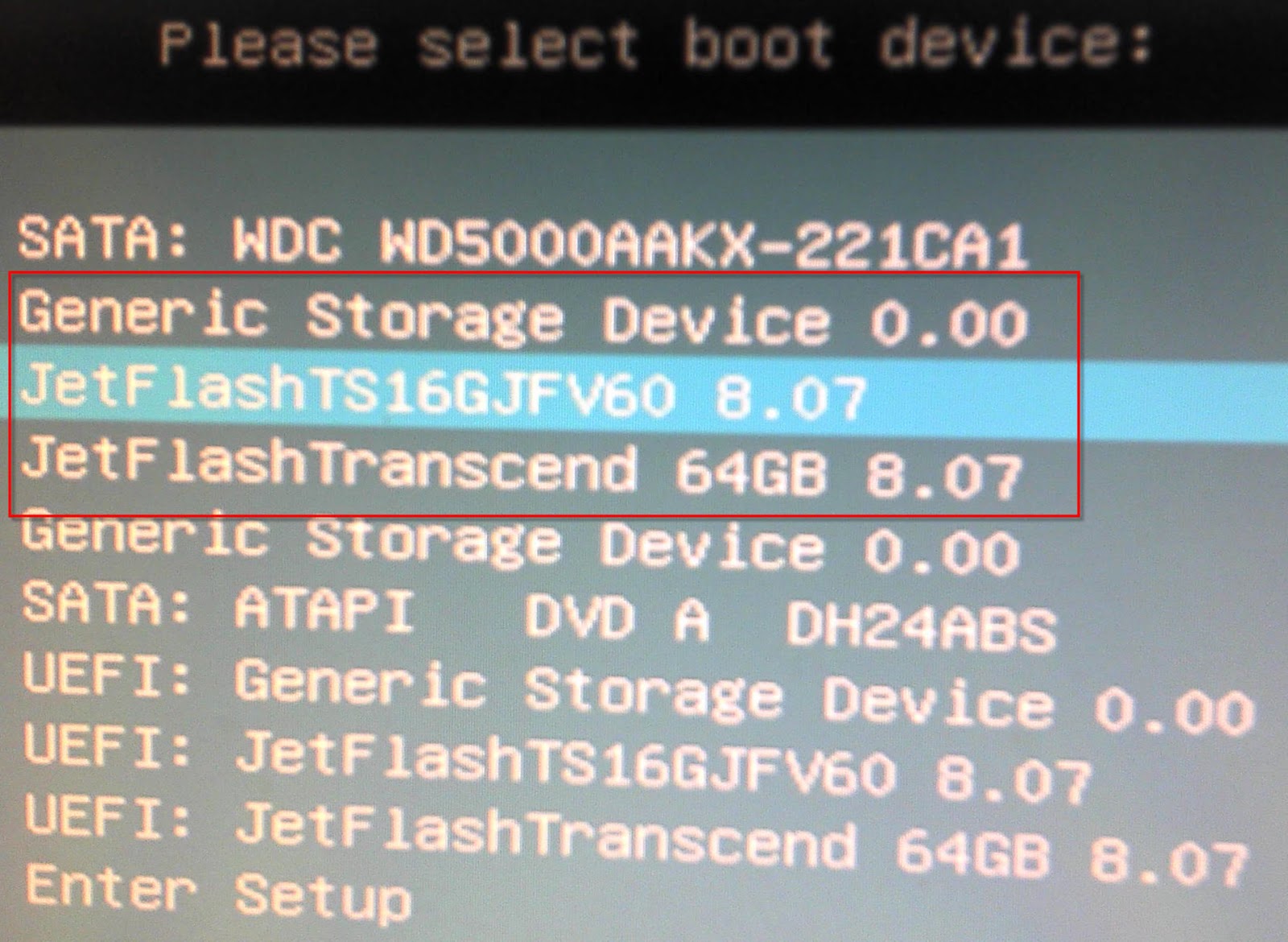
六、Micro-SD卡、SDHC卡也可以做成UD啟動PE(Win8PE、XPE、Win7PE、2003PE),製作方法與USB隨身碟相同。SD卡在FbinstTool與BIOS顯示範例如下:
以下圖為例,在FbinstTool,hd1與hd4是JetFlash USB隨身碟,hd3 USB_Generic 是32GB
SDHC卡。
相同的USB隨身碟、SD卡在BIOS顯示內容為:Generic Storage Device是32GB
SDHC卡,JetFlash開頭的是USB隨身碟。
2012.11.10更新
加入Win8PE
更新winntsetup
2012.08.25更新
1、Win7PE(skype)intel_rst_11.5.0升級為intel_rst_11.5.2,解決戴爾DELL Ins5420/5423/5520
7420/7520等機種進PE找不到硬碟的問題。
原始語言
2012.08.20更新
1、WinNTSetup2_x86.exe
rc1
2、Q-DIR 5.3.1
3、不需密碼直接進入WindowS系統
2012.08.18更新
1、WinNTSetup2_x86.exe
2.3 beta 4
2、XPE:GoogleChromePortable雖比opera多了將近30MB,功能比opera完整,這一版把XPE瀏覽器換為GoogleChromePortable。
3、IT天空U盤裝機助理
(1)、加入截圖工具,快速鍵為 Ctrl+Q
(2)、DiskGenius,快速鍵為 Ctrl+D
(3)、Ghost 11.5.1,快速鍵為 Ctrl+G
(4)、加入U盤啟動時直接進入PE的選項,可無需進入啟動功能表
(5)、修正從啟動功能表引導啟動硬碟中的 Windows 時,可能導致“特殊啟動”失效的問題
(6)、大幅更新 Win7PE 磁碟控制卡驅動,支持更多機型
(7)、徹底補完 Win$Man 所缺檔
(8)、添加 ADDS10 無損分區工具,並加入快捷裝機嚮導
(9)、修正 Win7PE 初始化時間
(10)、修正 Win7PE 默認磁碟控制卡驅動
(11)、縮減 Win7PE X盤佔用大小為320M
(12)、skpext.ini掛載wim的設置,細化分為03PE和7PE可掛載不同wim
(13)、整合 Easy Image X v0.5 開發版
(14)、整合 SkyIAR v1.2 正式版