網路上native pe的版本有 XPE、2003、WIN7PE、WIN8PE,native pe最原始用途是要讓USB速度慢的老電腦,PE開機速度可以快一點。
native pe將PE核心拆成一級核心+二級核心,一級核心儘可能做到最小,以縮短慢速USB載入時間,成功載入一級核心之後,就能加速載入二級核心。
native 2003 PE或native XPE的一級核心,大約4MB左右,二級核心大小,就看製作者給予的功能,基本觀念是,不要有太豐富的功能,以免檔案很肥大,只放必要功能及精要工具程式,以符合原始用途。
能跑WIN7PE、WIN8PE的電腦,USB速度不會太慢,native WIN7PE或native WIN8PE就不一定是必需的。USB速度慢的老電腦,用native WIN7PE或native WIN8PE,是很奇怪的,一級核心20幾MB,載入時間,真的要等很久。
USB速度慢的老電腦,正在逐漸消失中,native pe 還有存在的需要嗎?只要電腦維修工程師,還會碰到USB速度慢的老電腦,native pe 還是備著,有需要時可派上用場。
以某一版本native 2003 pe為例,來說明:
一級核心 NATIVE.ISO
AXPE 資料夾內4個檔案,WINPE.IM_ 就是一級核心,3514KB。
WINPE.IM_ 用 7-ZIP解壓縮之後,檔名卻是03PE.IMG,這是因為03PE.IMG做好CAB最大壓縮之後,將檔名改為WINPE.IM_ 。
NTVPE 檔用記事本開啟,WINPE.IM_ 的檔名與存放資料夾要與下一行吻合 。
OsLoadOptions="/minint /fastdetect /rdpath=AXPE\WINPE.IM_"
下圖NTVPE檔,設定,WINPE.IM_ ,位於AXPE資料夾
WINNT.TPE 設定,03.IM_ ,位於跟目錄
WINPE.IM_ 與 03.IM_ 是不同作者做的native pe一級核心,而NTVPE與WINNT.TPE則分別是一級核心載入設定檔。
執行VDM,選[載入],掛載03PE.IMG,來看看載入二級核心是怎麼設定的
下圖中WAIT.INI及NATIVE.INI是彼此相互呼叫,直到二級內核磁碟機代號出現,能順利掛載二級核心03pe.wim(不同作者或不同版本native pe 二級內核檔名,可能會不一樣) 。這樣做的原因是要解決二級核心磁碟機代號未出現時,停留在shell Native畫面,無法掛載二級核心03pe.wim的問題。
二級核心 03PE.ISO
執行UltraISO,開啟03PE.ISO,選[提取到] 將03PE.WIM提取到選擇資料夾。
提取出來的03PE.WIM
執行GimageX,選[Mount]掛載 03PE.WIM
展開二級核心system資料夾 ,就可依自己需要修改二級核心,下圖是開啟PECMD.INI加入要掛載工具程式。
修改好了二級核心,在GimageX 選[Unmount]
GimageX 選Export 壓縮二級核心。
WinContig 是一套可對檔案或資料夾重組的工具軟體
先執行WinContig 重組03PE.WIM檔
執行UltraISO,開啟03PE.ISO,以修改好的03PE.WIM取代原來的03PE.WIM。
再執行WinContig 重組03PE.ISO檔
網路文章曾提到native pe 無法正常開機原因之一,是ISO檔有碎片,須重組,為了排除這個因素,建議對一級核心的im_檔、ISO檔,二級核心的.WIM檔、ISO檔,都進行檔案重組。
關於PE功能之淺見
PE是系統維護者不可少的系統環境,舉凡備份、還原、檔案救援、重灌..等等,都是PE原始用途,PE開機能識別硬碟,則是開始使用PE的第一關,PE硬碟驅動程式不足,無法識別硬碟 ,其餘操作就免談了。
全功能PE,一般說法,包含網卡、顯卡、聲卡三卡驅動,工具軟體完備,這樣一套PE,檔案肯定不小,PE開機,載入檔案時間自然較長,使用記憶體較多。有些網友,可能有此需求。
PE核心檔案小,硬碟驅動程式齊全,只包含必要工具軟體,開機速度快,這才是都是PE原始用途,頂多再加個有線網卡驅動程式包及精簡瀏覽器,需要時可上網查詢或下載檔案。
這個blog是學習電腦的軌跡,經驗分享園地,透過網友熱心回饋,修正文章內容,讓讀者獲得較正確資訊,順利、快速,正確解決系統安裝、優化、備份、還原及軟硬體問題,提升資訊素養及工作效率。 浮生半日閒:走讀、文創、閱讀、藝術、陶藝、博物、古蹟、品茶、咖啡、書畫、視覺、山川美景、美食...。 提醒:讀者留言以不回覆為原則,可能會修正文章內容,呼應留言。 聲明:所引用產品商標/畫面/圖片均屬於原擁有者,所引用之部分僅供介紹,僅供參考。全部軟體皆從網路搜尋轉載,下載連結檔案僅供測試研究用,請下載後24小時內刪除,無侵權之意,不承擔任何技術後果、版權問題、法律責任。請支持正版,勿用於商業用途。使用它所造成的直接或間接損失,不負任何責任。 *這個blog內的連結,如有未開啟新網頁瀏覽,請告知修正。
2013年7月18日 星期四
2013年7月17日 星期三
PE開機分析
PE可以從硬碟、光碟、隨身碟、記憶卡、ISO檔、虛擬光碟開機。
光碟開機又分實體光碟開機及虛擬光碟開機。
卡碟機(CardROM)虛擬光碟是把可開機的ISO 檔『燒錄』到記憶卡,卡碟機的USB接頭插入電腦,開機時可以讓電腦把卡碟機上MicroSD卡,識別成虛擬 CD-ROM+記憶卡。
USB隨身碟量產的虛擬光碟,是把可開機的ISO 檔『燒錄』到USB隨身碟,USB隨身碟插入電腦,開機時可以讓電腦把USB隨身碟,識別成虛擬 CD-ROM+USB隨身碟。
功能與vmware相似的虛擬機器,建立的虛擬作業系統環境,可以掛載可開機的ISO檔來開機,製作WIN8PE、XPE、Win7PE、2003PE的作者,大都會先做成可開機的ISO檔,在虛擬作業系統環境下測試,通過之後,再實機測試。
USB隨身碟、USB隨身硬碟、記憶卡等UD開機,製作完成時,被分成[隱藏的UD區]與[不隱藏的資料區],UD區存放PE開機檔及應用程式檔,須執行FbinstTool.exe才可以增刪或修改檔案,資料區就是隨身碟放檔案的地方,剛製作完成的隨身碟[資料區]是空無一物。USB隨身碟UD開機方式與一般USB隨身碟開機方式相同。
GRUB 4DOS 引導PE開機流程:
開機檔案->GRLDR->MENU.LST-> setupldr.bin(XPE、2003PE) 或 bootmgr (WIN7PE、WIN8PE)
光碟開機從 開機檔案->GRLDR->到顯示 MENU.LST 選單的時間,不同的開機檔案,在同一台電腦,相同執行環境,所需的時間,可能不一樣,曾測到相差約3秒。
拿別人做好的.FBA檔,來製作UD 開機;以及拿別人做好的ISO檔,燒錄至光碟、記憶卡(虛擬光碟)、隨身碟(虛擬光碟),就不用去操心開機檔案,別人都幫您做好了。
自己要製作UD的.FBA檔或可開機的ISO檔,就要了解開機檔案,更新GRLDR,設計MENU.LST選單。
要製作PE在USB隨身碟可見區開機或硬碟開機,又是另一個要學習的主題。
光碟開機GRLDR選單:(預設選單)
說明:有蠻多PE製作者,把menu.lst選單放在 /boot/grub/menu.lst 。
pxe detect
configfile
default 0
timeout 1
title find /menu.lst, /boot/grub/menu.lst, /grub/menu.lst
errorcheck off
configfile /boot/grub/menu.lst
configfile /grub/menu.lst
if "%@root%"=="(ud)" && calc *0x82A0=*0x82b9&0xff
if "%@root:~1,1%"=="f" && find --set-root --devices=f /menu.lst && configfile /menu.lst
find --set-root --ignore-floppies --ignore-cd /menu.lst && configfile /menu.lst
find --set-root --ignore-floppies --ignore-cd /boot/grub/menu.lst && configfile /boot/grub/menu.lst
find --set-root --ignore-floppies --ignore-cd /grub/menu.lst && configfile /grub/menu.lst
errorcheck on
commandline
title commandline
commandline
title reboot
reboot
title halt
halt
光碟開機 MENU.LST範例如下:
說明:每行開頭如有#,表示該行是註解,不執行。
指令如有不明白的,請參考本Blogger相關文章或上網查詢。
debug off
calc 29<<2+*0x8304 > nul
calc *%@retval%+8 > nul
calc *%@retval%=*%@retval%&0xffffff > nul
call Fn.0 0x40000 "!BAT\necho -P:0000 $[0000]\t\t\t\t\t\t\t\t\t\0" && initscript (md)0x200+1
splashimage /BOOT/GRUB/BG.lzma
font /BOOT/GRUB/MENU.HEX
set spacing=5
terminal --font-spacing=0:%spacing%
color black/cyan yellow/cyan
timeout 15
default 0
title 【01】極速Win03PE系统(SRS,Native) \n
command ()/BOOT/GRUB/SRSF6 --wvblk|--wvblk64
map --mem ()/ISO/NATIVE.ISO (0xff)
map --mem ()/iso/03pe.ISO (0xfa)
map --e820cycles=3
map --rehook
chainloader (0xff) || chainloader (0xff)/AXPE/SETUPLDR.BIN
title 【02】繁體中文NoName XPE 2012 \n
## 單點式 免按F6鍵安裝SRS驅動
## 配合主機板晶片組,從官方網站下載SRS驅動(包含txtsetup.oem),只適用該晶片組SRS
## map --mem /scsisrs.img (fd0)
## map --hook
## chainloader (fd0)+1
## rootnoverify (fd0)
## map --floppies=1
####
## 套餐式 免按F6鍵安裝SRS驅動
## SRS驅動包,適用各種晶片組SRS
command ()/BOOT/GRUB/SRSF6 --wvblk|--wvblk64
####
find --set-root /AXPE/SETUPLDR.BIN
chainloader /AXPE/SETUPLDR.BIN
title 【03】啟動Win8 PE(32位元繁體中文-NoName Team 網友分享版) \n
find --set-root /BOOTMGR
chainloader /BOOTMGR
title 【04】啟動 IT天空 Windows 2003 PE (舊電腦) \n http://bbs.itiankong.com/
clear
echo Loading Windows 2003 PE ... ( Www.iTianKong.Com )
echo
map --mem ()/52pe.iso (0xff)
map --hook
chainloader (0xff)/52pe/SETUPLDR.BIN
title 【05】啟動 IT天空 Windows 7 PE (新電腦) \n http://bbs.itiankong.com/
clear
echo Loading Windows 7 PE ... ( Www.iTianKong.Com )
echo
map --mem ()/61pe.iso (0xff)
map --hook
chainloader (0xff)/61pe/BOOTMGR
title 【06】啟動Win8 PE(32位元簡體-紅毛櫻木版) \n
find --set-root /boot/bcemgr
chainloader /boot/bcemgr
title 【07】啟動Win8 PE(64位元簡體-望月空長嘆版) \n
find --set-root /boot/bcfmgr
chainloader /boot/bcfmgr
title 【08】>>啟動硬碟 Windows 系統<< \n
find --set-root --ignore-floppies --ignore-cd /bootmgr || find --set-root --ignore-floppies --ignore-cd /ntldr
map () (hd0)
map (hd0) ()
map --rehook || echo 無需交換磁碟順序,直接從硬碟啟動
find --set-root --ignore-floppies --ignore-cd /bootmgr || find --set-root --ignore-floppies --ignore-cd /ntldr
chainloader (hd0)+1
boot
title 【09】HDD Regenerator-硬碟檢查修復工具(DOS版) \n
find --set-root /BOOT/IMGS/HDDREG.img
map --mem /BOOT/IMGS/HDDREG.img (fd0)
map --hook
chainloader (fd0)+1
rootnoverify (fd0)
title 【10】執行MS-DOS工具(ghost、spfdisk、PQMAGIC) \n
map --mem /setup98.IMg (fd0)
map --hook
chainloader (fd0)+1
rootnoverify (fd0)
map --floppies=1
boot
title 【11】DiskGenius-硬碟分割工具(DOS版) \n
find --set-root /BOOT/IMGS/DGDOS_IMG.img
map --mem /BOOT/IMGS/DGDOS_IMG.img (fd0)
map --hook
chainloader (fd0)+1
rootnoverify (fd0)
title 【12】啟動 Slitaz Linux(含無線網路破解) \n
find --set-root /boot/bzImage
kernel /boot/bzImage rw root=/dev/null vga=normal autologin
initrd /boot/rootfs.gz
title 【13】執行MaxDos9.3工具箱 \n
find --set-root /BOOT/IMGS/MAXDOS.IMG
map --mem /BOOT/IMGS/MAXDOS.IMG (fd0)
map --hook
chainloader (fd0)+1
rootnoverify (fd0)
title 【14】>>跳轉到增強功能選單 \n
configfile /BOOT/GRUB/run.lst
title 【15】重開機 \n 電腦重開機。
reboot
title [16] 關機 \n
halt
USB 隨身碟UD開機GRLDR選單範例:
default 0
timeout 0
title LoadMenuList
errorcheck off
configfile (ud)/boot/grub/menu.lst
title reboot
reboot
title halt
halt
USB 隨身碟UD開機MENU.LST選單範例:
debug off
calc 29<<2+*0x8304 > nul
calc *%@retval%+8 > nul
calc *%@retval%=*%@retval%&0xffffff > nul
call Fn.0 0x40000 "!BAT\necho -P:0000 $[0000]\t\t\t\t\t\t\t\t\t\0" && initscript (md)0x200+1
splashimage (ud)/AXPE/VBE/BG.lzma
font (ud)/AXPE/VBE/MENU.HEX
set spacing=5
terminal --font-spacing=0:%spacing%
color black/cyan yellow/cyan
timeout 30
default 0
title [01] 極速Win03PE系统(SRS,USB速度慢老機感覺最明顯) \n
command (ud)/boot/grub/SRSF6 --wvblk|--wvblk64
map --mem (ud)/ISO/NATIVE.ISO (0xff)
map --mem (ud)/iso/03pe.ISO (0xfa)
map --e820cycles=3
map --rehook
chainloader (0xff) || chainloader (0xff)/AXPE/SETUPLDR.BIN
title [02] 繁體中文 NONAME XPE 2012 \n http://nonameteam.cc/ 繁體中文 XPE
command (ud)/boot/grub/SRSF6 --wvblk|--wvblk64
map --mem (ud)/AXPE/xpe.ISO (0xff)
map --hook
chainloader (0xff)/AXPE/SETUPLDR.BIN
title [03] 啟動Win8 PE(繁體中文32位元-NoName Team 網友分享版) \n
clear
echo Loading Windows 8 PE 繁體中文32位元 ...
echo
map --mem (ud)/WIN8PE_x86_tw_2.iso (0xff)
map --hook
chainloader (0xff)/BOOTMGR || chainloader (0xff)
title [04] 啟動 IT天空 Windows 2003 PE (舊電腦) \n http://bbs.itiankong.com/ IT天空U盤裝機助理
clear
echo Loading Windows 2003 PE ... ( Www.iTianKong.Com )
echo
map --mem (ud)/52pe.iso (0xff)
map --hook
chainloader (0xff)/52pe/SETUPLDR.BIN
title [05] 啟動 IT天空 Windows 7 PE (新電腦) \n http://bbs.itiankong.com/ IT天空U盤裝機助理
clear
echo Loading Windows 7 PE ... ( Www.iTianKong.Com )
echo
map --mem (ud)/61pe.iso (0xff)
map --hook
chainloader (0xff)/61pe/BOOTMGR
title [06] 啟動 Windows 8 PE(簡體32位元-紅毛櫻木版) \n
clear
echo Loading Windows 8 PE 簡體32位元紅毛櫻木版 ...
echo
map --mem (ud)/8PE.iso (0xff)
map --hook
chainloader (0xff)/BOOTMGR || chainloader (0xff)
title [07] 啟動 Windows 8 PE(簡體64位元-望月空長嘆版) \n
clear
echo Loading Windows 8 PE 簡體64位元-望月空長嘆版 ...
echo
map --mem (ud)/Win8PE64.iso (0xff)
map --hook
chainloader (0xff)/BOOTMGR || chainloader (0xff)
title [08] 啟動硬碟 Windows 系統 \n 啟動 Windows XP 7 8 vista 2000 2003
set sw=No
checkrange 0x80 read 0x8280 && if exist (hd0)/fb.cfg && set sw=yes
checkrange 0x23 read 0x8280 && if not exist (fd0)/fb.cfg && set sw=yes
set /a hdn=*0x475&0xff
if %hdn%>=2 && if "%sw%"=="yes" && map (hd1) (hd0) && map (hd0) (hd1)
map (ud)/boot/IMGS/BOOTFIX.ISO (0xff) || map --mem (ud)/boot/IMGS/BOOTFIX.ISO (0xff)
map --rehook
chainloader (0xff)
boot
title [09] 執行 DOS版 Diskgenius 硬碟分割工具 \n IT天空 dos tool
map --mem (ud)/boot/imgs/DGDOS_IMG.img (fd0)
map --hook
chainloader (fd0)+1
rootnoverify (fd0)
title [10] HDD Regenerator-硬碟檢查修復工具(DOS版) \n
map --mem (ud)/BOOT/IMGS/HDDREG.img (fd0)
map --hook
chainloader (fd0)+1
rootnoverify (fd0)
title [11] 密碼相關工具 \n Windows及BIOS密碼相關工具
configfile (ud)/boot/grub/crack.LST
title [12] 執行MS-DOS工具(ghost、spfdisk、PQMAGIC) \n taiwin 版
map --mem (ud)/boot/imgs/setup98.img (fd0)
map --hook
chainloader (fd0)+1
rootnoverify (fd0)
title [13] 執行記憶體硬碟檢測工具 \n
configfile (ud)/boot/grub/test.lst
title [14]啟動 Slitaz Linux(含無線網路破解)
kernel (ud)/boot/bzImage rw root=/dev/null vga=normal autologin
initrd (ud)/boot/rootfs.gz
title [15] 執行 maxdos工具箱 \n IT天空 dos tool
map --mem (ud)/boot/imgs/maxdos.img (fd0)
map --hook
chainloader (fd0)+1
rootnoverify (fd0)
title [16] 執行 自定義映像 (.img/.ima/.iso) \n
command (ud)/boot/grub/run --set-ext=.img|.ima|.iso (ud)/myext/.AUTOMENU
title [17] 電腦關機 \n
halt
title [18] 電腦重開機 \n
reboot
光碟開機又分實體光碟開機及虛擬光碟開機。
卡碟機(CardROM)虛擬光碟是把可開機的ISO 檔『燒錄』到記憶卡,卡碟機的USB接頭插入電腦,開機時可以讓電腦把卡碟機上MicroSD卡,識別成虛擬 CD-ROM+記憶卡。
USB隨身碟量產的虛擬光碟,是把可開機的ISO 檔『燒錄』到USB隨身碟,USB隨身碟插入電腦,開機時可以讓電腦把USB隨身碟,識別成虛擬 CD-ROM+USB隨身碟。
功能與vmware相似的虛擬機器,建立的虛擬作業系統環境,可以掛載可開機的ISO檔來開機,製作WIN8PE、XPE、Win7PE、2003PE的作者,大都會先做成可開機的ISO檔,在虛擬作業系統環境下測試,通過之後,再實機測試。
USB隨身碟、USB隨身硬碟、記憶卡等UD開機,製作完成時,被分成[隱藏的UD區]與[不隱藏的資料區],UD區存放PE開機檔及應用程式檔,須執行FbinstTool.exe才可以增刪或修改檔案,資料區就是隨身碟放檔案的地方,剛製作完成的隨身碟[資料區]是空無一物。USB隨身碟UD開機方式與一般USB隨身碟開機方式相同。
GRUB 4DOS 引導PE開機流程:
開機檔案->GRLDR->MENU.LST-> setupldr.bin(XPE、2003PE) 或 bootmgr (WIN7PE、WIN8PE)
光碟開機從 開機檔案->GRLDR->到顯示 MENU.LST 選單的時間,不同的開機檔案,在同一台電腦,相同執行環境,所需的時間,可能不一樣,曾測到相差約3秒。
拿別人做好的.FBA檔,來製作UD 開機;以及拿別人做好的ISO檔,燒錄至光碟、記憶卡(虛擬光碟)、隨身碟(虛擬光碟),就不用去操心開機檔案,別人都幫您做好了。
自己要製作UD的.FBA檔或可開機的ISO檔,就要了解開機檔案,更新GRLDR,設計MENU.LST選單。
要製作PE在USB隨身碟可見區開機或硬碟開機,又是另一個要學習的主題。
光碟開機GRLDR選單:(預設選單)
說明:有蠻多PE製作者,把menu.lst選單放在 /boot/grub/menu.lst 。
pxe detect
configfile
default 0
timeout 1
title find /menu.lst, /boot/grub/menu.lst, /grub/menu.lst
errorcheck off
configfile /boot/grub/menu.lst
configfile /grub/menu.lst
if "%@root%"=="(ud)" && calc *0x82A0=*0x82b9&0xff
if "%@root:~1,1%"=="f" && find --set-root --devices=f /menu.lst && configfile /menu.lst
find --set-root --ignore-floppies --ignore-cd /menu.lst && configfile /menu.lst
find --set-root --ignore-floppies --ignore-cd /boot/grub/menu.lst && configfile /boot/grub/menu.lst
find --set-root --ignore-floppies --ignore-cd /grub/menu.lst && configfile /grub/menu.lst
errorcheck on
commandline
title commandline
commandline
title reboot
reboot
title halt
halt
光碟開機 MENU.LST範例如下:
說明:每行開頭如有#,表示該行是註解,不執行。
指令如有不明白的,請參考本Blogger相關文章或上網查詢。
debug off
calc 29<<2+*0x8304 > nul
calc *%@retval%+8 > nul
calc *%@retval%=*%@retval%&0xffffff > nul
call Fn.0 0x40000 "!BAT\necho -P:0000 $[0000]\t\t\t\t\t\t\t\t\t\0" && initscript (md)0x200+1
splashimage /BOOT/GRUB/BG.lzma
font /BOOT/GRUB/MENU.HEX
set spacing=5
terminal --font-spacing=0:%spacing%
color black/cyan yellow/cyan
timeout 15
default 0
title 【01】極速Win03PE系统(SRS,Native) \n
command ()/BOOT/GRUB/SRSF6 --wvblk|--wvblk64
map --mem ()/ISO/NATIVE.ISO (0xff)
map --mem ()/iso/03pe.ISO (0xfa)
map --e820cycles=3
map --rehook
chainloader (0xff) || chainloader (0xff)/AXPE/SETUPLDR.BIN
title 【02】繁體中文NoName XPE 2012 \n
## 單點式 免按F6鍵安裝SRS驅動
## 配合主機板晶片組,從官方網站下載SRS驅動(包含txtsetup.oem),只適用該晶片組SRS
## map --mem /scsisrs.img (fd0)
## map --hook
## chainloader (fd0)+1
## rootnoverify (fd0)
## map --floppies=1
####
## 套餐式 免按F6鍵安裝SRS驅動
## SRS驅動包,適用各種晶片組SRS
command ()/BOOT/GRUB/SRSF6 --wvblk|--wvblk64
####
find --set-root /AXPE/SETUPLDR.BIN
chainloader /AXPE/SETUPLDR.BIN
title 【03】啟動Win8 PE(32位元繁體中文-NoName Team 網友分享版) \n
find --set-root /BOOTMGR
chainloader /BOOTMGR
title 【04】啟動 IT天空 Windows 2003 PE (舊電腦) \n http://bbs.itiankong.com/
clear
echo Loading Windows 2003 PE ... ( Www.iTianKong.Com )
echo
map --mem ()/52pe.iso (0xff)
map --hook
chainloader (0xff)/52pe/SETUPLDR.BIN
title 【05】啟動 IT天空 Windows 7 PE (新電腦) \n http://bbs.itiankong.com/
clear
echo Loading Windows 7 PE ... ( Www.iTianKong.Com )
echo
map --mem ()/61pe.iso (0xff)
map --hook
chainloader (0xff)/61pe/BOOTMGR
title 【06】啟動Win8 PE(32位元簡體-紅毛櫻木版) \n
find --set-root /boot/bcemgr
chainloader /boot/bcemgr
title 【07】啟動Win8 PE(64位元簡體-望月空長嘆版) \n
find --set-root /boot/bcfmgr
chainloader /boot/bcfmgr
title 【08】>>啟動硬碟 Windows 系統<< \n
find --set-root --ignore-floppies --ignore-cd /bootmgr || find --set-root --ignore-floppies --ignore-cd /ntldr
map () (hd0)
map (hd0) ()
map --rehook || echo 無需交換磁碟順序,直接從硬碟啟動
find --set-root --ignore-floppies --ignore-cd /bootmgr || find --set-root --ignore-floppies --ignore-cd /ntldr
chainloader (hd0)+1
boot
title 【09】HDD Regenerator-硬碟檢查修復工具(DOS版) \n
find --set-root /BOOT/IMGS/HDDREG.img
map --mem /BOOT/IMGS/HDDREG.img (fd0)
map --hook
chainloader (fd0)+1
rootnoverify (fd0)
title 【10】執行MS-DOS工具(ghost、spfdisk、PQMAGIC) \n
map --mem /setup98.IMg (fd0)
map --hook
chainloader (fd0)+1
rootnoverify (fd0)
map --floppies=1
boot
title 【11】DiskGenius-硬碟分割工具(DOS版) \n
find --set-root /BOOT/IMGS/DGDOS_IMG.img
map --mem /BOOT/IMGS/DGDOS_IMG.img (fd0)
map --hook
chainloader (fd0)+1
rootnoverify (fd0)
title 【12】啟動 Slitaz Linux(含無線網路破解) \n
find --set-root /boot/bzImage
kernel /boot/bzImage rw root=/dev/null vga=normal autologin
initrd /boot/rootfs.gz
title 【13】執行MaxDos9.3工具箱 \n
find --set-root /BOOT/IMGS/MAXDOS.IMG
map --mem /BOOT/IMGS/MAXDOS.IMG (fd0)
map --hook
chainloader (fd0)+1
rootnoverify (fd0)
title 【14】>>跳轉到增強功能選單 \n
configfile /BOOT/GRUB/run.lst
title 【15】重開機 \n 電腦重開機。
reboot
title [16] 關機 \n
halt
USB 隨身碟UD開機GRLDR選單範例:
default 0
timeout 0
title LoadMenuList
errorcheck off
configfile (ud)/boot/grub/menu.lst
title reboot
reboot
title halt
halt
USB 隨身碟UD開機MENU.LST選單範例:
debug off
calc 29<<2+*0x8304 > nul
calc *%@retval%+8 > nul
calc *%@retval%=*%@retval%&0xffffff > nul
call Fn.0 0x40000 "!BAT\necho -P:0000 $[0000]\t\t\t\t\t\t\t\t\t\0" && initscript (md)0x200+1
splashimage (ud)/AXPE/VBE/BG.lzma
font (ud)/AXPE/VBE/MENU.HEX
set spacing=5
terminal --font-spacing=0:%spacing%
color black/cyan yellow/cyan
timeout 30
default 0
title [01] 極速Win03PE系统(SRS,USB速度慢老機感覺最明顯) \n
command (ud)/boot/grub/SRSF6 --wvblk|--wvblk64
map --mem (ud)/ISO/NATIVE.ISO (0xff)
map --mem (ud)/iso/03pe.ISO (0xfa)
map --e820cycles=3
map --rehook
chainloader (0xff) || chainloader (0xff)/AXPE/SETUPLDR.BIN
title [02] 繁體中文 NONAME XPE 2012 \n http://nonameteam.cc/ 繁體中文 XPE
command (ud)/boot/grub/SRSF6 --wvblk|--wvblk64
map --mem (ud)/AXPE/xpe.ISO (0xff)
map --hook
chainloader (0xff)/AXPE/SETUPLDR.BIN
title [03] 啟動Win8 PE(繁體中文32位元-NoName Team 網友分享版) \n
clear
echo Loading Windows 8 PE 繁體中文32位元 ...
echo
map --mem (ud)/WIN8PE_x86_tw_2.iso (0xff)
map --hook
chainloader (0xff)/BOOTMGR || chainloader (0xff)
title [04] 啟動 IT天空 Windows 2003 PE (舊電腦) \n http://bbs.itiankong.com/ IT天空U盤裝機助理
clear
echo Loading Windows 2003 PE ... ( Www.iTianKong.Com )
echo
map --mem (ud)/52pe.iso (0xff)
map --hook
chainloader (0xff)/52pe/SETUPLDR.BIN
title [05] 啟動 IT天空 Windows 7 PE (新電腦) \n http://bbs.itiankong.com/ IT天空U盤裝機助理
clear
echo Loading Windows 7 PE ... ( Www.iTianKong.Com )
echo
map --mem (ud)/61pe.iso (0xff)
map --hook
chainloader (0xff)/61pe/BOOTMGR
title [06] 啟動 Windows 8 PE(簡體32位元-紅毛櫻木版) \n
clear
echo Loading Windows 8 PE 簡體32位元紅毛櫻木版 ...
echo
map --mem (ud)/8PE.iso (0xff)
map --hook
chainloader (0xff)/BOOTMGR || chainloader (0xff)
title [07] 啟動 Windows 8 PE(簡體64位元-望月空長嘆版) \n
clear
echo Loading Windows 8 PE 簡體64位元-望月空長嘆版 ...
echo
map --mem (ud)/Win8PE64.iso (0xff)
map --hook
chainloader (0xff)/BOOTMGR || chainloader (0xff)
title [08] 啟動硬碟 Windows 系統 \n 啟動 Windows XP 7 8 vista 2000 2003
set sw=No
checkrange 0x80 read 0x8280 && if exist (hd0)/fb.cfg && set sw=yes
checkrange 0x23 read 0x8280 && if not exist (fd0)/fb.cfg && set sw=yes
set /a hdn=*0x475&0xff
if %hdn%>=2 && if "%sw%"=="yes" && map (hd1) (hd0) && map (hd0) (hd1)
map (ud)/boot/IMGS/BOOTFIX.ISO (0xff) || map --mem (ud)/boot/IMGS/BOOTFIX.ISO (0xff)
map --rehook
chainloader (0xff)
boot
title [09] 執行 DOS版 Diskgenius 硬碟分割工具 \n IT天空 dos tool
map --mem (ud)/boot/imgs/DGDOS_IMG.img (fd0)
map --hook
chainloader (fd0)+1
rootnoverify (fd0)
title [10] HDD Regenerator-硬碟檢查修復工具(DOS版) \n
map --mem (ud)/BOOT/IMGS/HDDREG.img (fd0)
map --hook
chainloader (fd0)+1
rootnoverify (fd0)
title [11] 密碼相關工具 \n Windows及BIOS密碼相關工具
configfile (ud)/boot/grub/crack.LST
title [12] 執行MS-DOS工具(ghost、spfdisk、PQMAGIC) \n taiwin 版
map --mem (ud)/boot/imgs/setup98.img (fd0)
map --hook
chainloader (fd0)+1
rootnoverify (fd0)
title [13] 執行記憶體硬碟檢測工具 \n
configfile (ud)/boot/grub/test.lst
title [14]啟動 Slitaz Linux(含無線網路破解)
kernel (ud)/boot/bzImage rw root=/dev/null vga=normal autologin
initrd (ud)/boot/rootfs.gz
title [15] 執行 maxdos工具箱 \n IT天空 dos tool
map --mem (ud)/boot/imgs/maxdos.img (fd0)
map --hook
chainloader (fd0)+1
rootnoverify (fd0)
title [16] 執行 自定義映像 (.img/.ima/.iso) \n
command (ud)/boot/grub/run --set-ext=.img|.ima|.iso (ud)/myext/.AUTOMENU
title [17] 電腦關機 \n
halt
title [18] 電腦重開機 \n
reboot
2013年7月7日 星期日
USB隨身碟(USB隨身硬碟、記憶卡)多重開機PE製作方法
前言
USB隨身碟(USB-FLASH)、記憶卡,容量大且普及,絕大部分主機板都有支援 USB 裝置開機的功能,加上USB隨身碟、記憶卡速度比光碟快,攜帶方便,所以,電腦維修人員常用USB隨身碟來做系統安裝、電腦維護。因不同的BIOS,對同一隻USB隨身碟的CHS識別各不相同,導致在某一台電腦製作的USB開機隨身碟,可以正常開機,拿到別台電腦就有可能無法開機,所以,要用USB隨身碟開機,要先能製作出高相容性USB開機隨身碟,另外,須解決DOS下USB隨身碟讀取速度慢的問題。較新主機板,DOS下USB讀取速度已達可接受程度,研究做出高相容性的USB開機隨身碟,增加USB開機成功率,是可以努力的方向,要製作一隻萬用的USB開機碟隨身碟,目前是有可能。記憶卡跟USB隨身碟(USB-FLASH)一樣,可做成開機記憶卡,使用時,如電腦沒有內建讀卡機,需自備USB讀卡機。
USB隨身硬碟(USB-HD)容量大速度快,BIOS對USB隨身硬碟CHS的識別是一致的,所以,製作可開機USB隨身硬碟,比USB隨身碟(USB-FLASH)、記憶卡,較容易成功,拿到別台電腦也能順利開機,通用性高,但需外接盒,攜帶有一點點不方便,且要避免碰撞。
實務上,電腦維修人員,需要:
用容量最大的USB隨身硬碟開機,存放多版本Windows安裝檔、萬用還原映像檔。
用USB隨身碟、記憶卡開機,存放少數需要的Windows安裝檔、萬用還原映像檔。
當 USB隨身硬碟,USB隨身碟、記憶卡,都無法正常開機時,還是需要用光碟開機。
也就是說,電腦維修人員,以上這些可能都要備妥,再加上USB讀卡機,以應付各種狀況。
繁體中文版PE,版本較少,新主機板不斷推陳出新,原有SRS驅動可能無法辨識新的硬碟控制器,以致PE開機後看不到硬碟,USB 3.0也需要驅動程式,才能高速讀寫。簡體版PE更新較頻繁,對新硬體支援度高,因此,本文將介紹USB隨身碟、USB隨身硬碟、記憶卡,繁簡PE多重開機製作方法。
USB開機啟動PE的製作方法有幾種,本文介紹的方法只是其中之一。PE版本很多,讀者可自行加入自己適用的。
本文所介紹的USB開機,所有PE開機檔是存放在USB隨身碟、USB隨身硬碟、記憶卡的可見區,也就是平常放檔案的地方,開機檔與一般檔案放在一起,增刪修改PE檔案很方便,惟要注意不要誤刪PE檔案 。
USB UD開機是另一種USB開機方式 ,所有PE開機檔是存放在隱藏的UD區,須用FbinstTool.exe才能進入UD區增刪修改PE檔案,比較不會被誤刪。請參考:
USB隨身碟UD啟動WIN8PE、XPE、Win7PE、2003PE裝機助理
準備工具程式
BOOTICE:是一個維護磁碟啟動的小程式,在這裡是用來安裝主引導記錄MBR(Master Boot Record)及分區引導記錄PBR(Partition Boot Record),在這裡,MBR及PBR都安裝GRUB4DOS,BOOTICE也可以對USB隨身碟重新分割和格式化,編輯menu.lst、grldr。下載網址:
grub4dos:GRUB是常用開機管理程式(boot loader),安裝在USB隨身碟當做首先啟動的啟動引導程序,以啟動隨身碟上PE、DOS系統。下載網址:
http://code.google.com/p/grub4dos-chenall/downloads/list
PE的版本很多,請參考以下討論區或自行準備需要的版本。
NoName XPE:繁體中文版PE,論壇http://nonamexpe.duc.cc/
IT天空PE系統:包含WIN 7 PE、Server 2003 PE,隨著軟硬體更新,不斷推出新版本,對新硬體支援度較高。網址:http://bbs.itiankong.com/
無憂啟動論壇PE,族繁不及備載:請參考 http://bbs.wuyou.com/ ->PE 論區->PE作品發佈區。
先建立boot4dos資料夾 (資料夾名稱也可自行命名,在這裡只是舉例而已)
將下載的bootice.exe 及grub4dos存至boot4dos資料夾,用7-Zip開啟grub4dos,解壓縮grldr grldr.mbr 至boot4dos資料夾。
插入USB隨身碟或USB隨身硬碟或記憶卡
執行 bootice.exe
目標磁片選要製作的USB隨身碟或記憶卡
選[分區管理],如USB隨身碟或USB隨身硬碟或記憶卡已存有資料且是FAT32格式,就不用選[分區管理],處理分割區,直接選[主引導紀錄]。
選[重新分區並格式化]
選[USB-HDD模式(單分區)]
檔案系統 選 FAT32
標籤 輸入自己喜歡名稱
按[確定]
備註:USB隨身碟、記憶卡,建議選[USB-HDD模式(單分區)]。USB隨身硬碟容量大,且本身就是是硬碟規格,建議別用bootice處理分割區,請用DiskGenius做分割,第一個分割區檔案系統設定為FAT32格式且是啟動分割區,第二個分割區、第二個分割區.. 等,檔案系統設定為NTFS格式,以便可以儲存單檔大於4G的檔案(FAT32格式,單檔須小於4G) 。
按[確定],就重新分區並格式化,USB隨身碟上所有資料會被洗掉
格式化完成,按[確定]
目標磁片選USB 隨身碟
先選[主引導記錄]
要更改類型,選[GRUB4DOS]
選[安裝/配置]
不勾選任何可勾選項,優先引導的驅動器欄位輸入255,表示無優先引導的驅動器,優先引導的分區欄位輸入255,表示無優先引導分區,延時欄位輸入0,如有要等待請延時欄位輸入秒數,選[寫入磁片]
按[確定]
按[取消]返回bootice主畫面
按[分區引導紀錄]
要更改類型,選[GRUB4DOS]
選[安裝/配置]
按[確定]
按[確定]
按[取消]返回bootice主畫面之後,按[退出],結束 bootice
經過以上安裝之後,USB隨身碟就可以用GRUB4DOS引導程序來啟動隨身碟上PE或DOS。
複製PE及DOS檔案至USB隨身碟,大致就可以用USB隨身碟、USB隨身硬碟、記憶卡開機
PE的版本很多,請參考以下討論區或自行準備需要的版本。
NoName XPE:繁體中文版PE,論壇http://nonamexpe.duc.cc/
IT天空PE系統:包含WIN 7 PE、Server 2003 PE,隨著軟硬體更新,不斷推出新版本,對新硬體支援度較高。網址:http://bbs.itiankong.com/
無憂啟動論壇PE,族繁不及備載:請參考 http://bbs.wuyou.com/ ->PE 論區->PE作品發佈區。
先建立boot4dos資料夾 (資料夾名稱也可自行命名,在這裡只是舉例而已)
將下載的bootice.exe 及grub4dos存至boot4dos資料夾,用7-Zip開啟grub4dos,解壓縮grldr grldr.mbr 至boot4dos資料夾。
插入USB隨身碟或USB隨身硬碟或記憶卡
執行 bootice.exe
目標磁片選要製作的USB隨身碟或記憶卡
選[分區管理],如USB隨身碟或USB隨身硬碟或記憶卡已存有資料且是FAT32格式,就不用選[分區管理],處理分割區,直接選[主引導紀錄]。
選[重新分區並格式化]
選[USB-HDD模式(單分區)]
檔案系統 選 FAT32
標籤 輸入自己喜歡名稱
按[確定]
備註:USB隨身碟、記憶卡,建議選[USB-HDD模式(單分區)]。USB隨身硬碟容量大,且本身就是是硬碟規格,建議別用bootice處理分割區,請用DiskGenius做分割,第一個分割區檔案系統設定為FAT32格式且是啟動分割區,第二個分割區、第二個分割區.. 等,檔案系統設定為NTFS格式,以便可以儲存單檔大於4G的檔案(FAT32格式,單檔須小於4G) 。
按[確定],就重新分區並格式化,USB隨身碟上所有資料會被洗掉
格式化完成,按[確定]
先選[主引導記錄]
要更改類型,選[GRUB4DOS]
選[安裝/配置]
不勾選任何可勾選項,優先引導的驅動器欄位輸入255,表示無優先引導的驅動器,優先引導的分區欄位輸入255,表示無優先引導分區,延時欄位輸入0,如有要等待請延時欄位輸入秒數,選[寫入磁片]
按[確定]
按[取消]返回bootice主畫面
按[分區引導紀錄]
要更改類型,選[GRUB4DOS]
選[安裝/配置]
按[確定]
按[確定]
按[取消]返回bootice主畫面之後,按[退出],結束 bootice
經過以上安裝之後,USB隨身碟就可以用GRUB4DOS引導程序來啟動隨身碟上PE或DOS。
複製PE及DOS檔案至USB隨身碟,大致就可以用USB隨身碟、USB隨身硬碟、記憶卡開機
2013年6月23日 星期日
在PE使用regedit編輯PE的登錄檔-以修改WIN 8 PE X碟大小為例
在PE使用regedit編輯PE的登錄檔,其優點是操作錯誤,PE重開機,重來即可,不會影響正在使用的Windows系統。
按[Power on this virtual machine],開機進入Win 8 PE。
編輯PE登錄檔之前,先要知道PE登錄檔存放位置,以Win8 PE為例(32位元繁體中文-NoName Team 網友分享版) ,登錄檔是放在 X:\Windows\System32\config 資料夾。

實際修改時,應先備份X:\Windows\System32\config資料夾內要修改的登錄檔,若登錄檔改壞了,還有備份的登錄檔可恢復。
在這裡以修改Win8 PE X碟大小為768MB為例,要修改的地方如下:
[HKEY_LOCAL_MACHINE\SYSTEM\ControlSet001\Services\FBWF]
"WinPECacheThreshold"=dword:00000300
執行regedit開啟登錄編輯程式:在開啟欄輸入regedit->[確定]
接著要先載入X:\Windows\System32\config\SYSTEM 檔。注意!,只能用 HKEY_LOCAL_MACHINE 或 HKEY_USERS 來載入,其他3個不能用來載入。

在這裡使用HKEY_LOCAL_MACHINE來載入。
用滑鼠點一下HKEY_LOCAL_MACHINE
選[檔案]->[載入登錄區]
找到X:\Windows\System32\config\SYSTEM 檔,並點選->[開啟]
機碼名稱輸入一個簡單易記名稱,例如:Win8PESYSTEM ->按[確定]。注意:在這裡不要輸入SYSTEM
展開HKEY_LOCAL_MACHINE就可以看到載入的Win8PESYSTEM
展開 HKEY_LOCAL_MACHINE->Win8PESYSTEM->ControlSet001->Services

找到FBWF->在WinPECacheThreshold按滑鼠右鍵->選[修改]
輸入要設定的X碟大小,這裡數值資料 300是16進位,等於768MB,請依自己需要大小修改,改好,按[確定]。
修改好,接下來是將X:\Windows\System32\config\SYSTEM 檔從登錄區解除載入
用滑鼠點一下Win8PESYSTEM

選[檔案]->[解除載入登錄區]
選[是],完成修改。將修改資料寫入X:\Windows\System32\config\SYSTEM 檔,這時候要先將修改完成的SYSTEM檔複製出來,否則,重開機,再進入PE,SYSTEM檔還是原來未修改的內容。
Win 8 PE的版本很多,多合一版時,X64版檔名用BOOT.WIM,X86版檔名用WIN8PE.WIM。
用UltraISO開啟Win 8 PE ISO檔,提取出BOOT.WIM(請依實際檔名提取),執行GImageX,mount BOOT.WIM時記得將[read and write]及[Commit Change]兩項打勾,將修改完成的SYSTEM檔,取代Windows\System32\config\SYSTEM 檔,Unmount BOOT.WIM檔之後,請Export BOOT.WIM檔,Compression選Maximum,壓縮BOOT.WIM。最後再用UltraISO開啟Win 8 PE ISO檔,以修改完成的BOOTWIM取代原有BOOT.IM 檔,按[存檔],才算完成修改。
修改PE常發生:
.沒有將修改檔取代PE原有檔案,以致PE開機之後,看到沒有修改。
.修改PE虛擬磁碟內檔案(例如X碟),忘記將修改檔複製出來,以供取代PE原有檔案。
.執行GImageX修改WIM檔之後,沒有Export BOOT.WIM檔,Compression選Maximum,以致WIM檔比原來的大。
如您不怕在正在操作的Windows系統,修改PE註冊檔,操作錯誤可能會導致Windows出問題,就大膽一點,直接在正在操作的Windows系統,修改PE註冊檔,註冊檔載入登錄區及解除載入登錄區的操作方式與前面一樣,修改更方便。
實際修改時建議在VM進行,請自行參考相關資料在VM建立Windows8 Virtual Machine,設定從光碟開機,光碟連接Win8 PE ISO檔 例如:
按[Power on this virtual machine],開機進入Win 8 PE。
編輯PE登錄檔之前,先要知道PE登錄檔存放位置,以Win8 PE為例(32位元繁體中文-NoName Team 網友分享版) ,登錄檔是放在 X:\Windows\System32\config 資料夾。

實際修改時,應先備份X:\Windows\System32\config資料夾內要修改的登錄檔,若登錄檔改壞了,還有備份的登錄檔可恢復。
在這裡以修改Win8 PE X碟大小為768MB為例,要修改的地方如下:
[HKEY_LOCAL_MACHINE\SYSTEM\ControlSet001\Services\FBWF]
"WinPECacheThreshold"=dword:00000300
所以,要修改 X:\Windows\System32\config\SYSTEM 檔。
按[開始]->[執行]
執行regedit開啟登錄編輯程式:在開啟欄輸入regedit->[確定]
接著要先載入X:\Windows\System32\config\SYSTEM 檔。注意!,只能用 HKEY_LOCAL_MACHINE 或 HKEY_USERS 來載入,其他3個不能用來載入。

在這裡使用HKEY_LOCAL_MACHINE來載入。
用滑鼠點一下HKEY_LOCAL_MACHINE
選[檔案]->[載入登錄區]
找到X:\Windows\System32\config\SYSTEM 檔,並點選->[開啟]
機碼名稱輸入一個簡單易記名稱,例如:Win8PESYSTEM ->按[確定]。注意:在這裡不要輸入SYSTEM
展開HKEY_LOCAL_MACHINE就可以看到載入的Win8PESYSTEM
展開 HKEY_LOCAL_MACHINE->Win8PESYSTEM->ControlSet001->Services

找到FBWF->在WinPECacheThreshold按滑鼠右鍵->選[修改]
輸入要設定的X碟大小,這裡數值資料 300是16進位,等於768MB,請依自己需要大小修改,改好,按[確定]。
修改好,接下來是將X:\Windows\System32\config\SYSTEM 檔從登錄區解除載入
用滑鼠點一下Win8PESYSTEM

選[檔案]->[解除載入登錄區]
選[是],完成修改。將修改資料寫入X:\Windows\System32\config\SYSTEM 檔,這時候要先將修改完成的SYSTEM檔複製出來,否則,重開機,再進入PE,SYSTEM檔還是原來未修改的內容。
Win 8 PE的版本很多,多合一版時,X64版檔名用BOOT.WIM,X86版檔名用WIN8PE.WIM。
用UltraISO開啟Win 8 PE ISO檔,提取出BOOT.WIM(請依實際檔名提取),執行GImageX,mount BOOT.WIM時記得將[read and write]及[Commit Change]兩項打勾,將修改完成的SYSTEM檔,取代Windows\System32\config\SYSTEM 檔,Unmount BOOT.WIM檔之後,請Export BOOT.WIM檔,Compression選Maximum,壓縮BOOT.WIM。最後再用UltraISO開啟Win 8 PE ISO檔,以修改完成的BOOTWIM取代原有BOOT.IM 檔,按[存檔],才算完成修改。
修改PE常發生:
.沒有將修改檔取代PE原有檔案,以致PE開機之後,看到沒有修改。
.修改PE虛擬磁碟內檔案(例如X碟),忘記將修改檔複製出來,以供取代PE原有檔案。
.執行GImageX修改WIM檔之後,沒有Export BOOT.WIM檔,Compression選Maximum,以致WIM檔比原來的大。
如您不怕在正在操作的Windows系統,修改PE註冊檔,操作錯誤可能會導致Windows出問題,就大膽一點,直接在正在操作的Windows系統,修改PE註冊檔,註冊檔載入登錄區及解除載入登錄區的操作方式與前面一樣,修改更方便。
2013年5月5日 星期日
WIN8PE/WIN7PE/2003PE/XPE光碟、USB UD開機,同款PE共用核心,各款PE共用工具程式包
一、特色說明:
1、同一款PE(例如WIN8PE繁體中文版),光碟、USB UD開機,使用相同核心。
2、WIN8PE/WIN7PE/2003PE/XPE光碟、USB UD開機,共用一個常用工具程式包,只該款PE才適用的工具程式,單獨製作。
3、因不同PE常用工具程式有很多都相同,卻分別做成工具程式包,同一支共用程式更新時,每一個工具程式包都要逐一更新,很麻煩,這次大改版,達成同一支共用程式更新,改一個工具程式包即可。
4、完整版共有7款PE:(可存放於DVD光碟或USB隨身碟或USB隨身硬碟)。
(1)極速Win03PE系统(套餐式 免按F6鍵安裝SRS驅動,Native 2003PE 使用共用工具程式包)。
(2) NoNAME XPE 2012 繁體中文版(微改核心,XPE才適用工具程式維持原存放資料夾,使用共用工具程式包) 。
(3) IT天空 2003PE簡體中文版(未改核心,工具程式改用共用工具程式包)。
(4) IT天空 WIN7PE簡體中文版(未改核心,工具程式改用共用工具程式包)。
(5) NoName Team 網友分享 WIN8PE繁體中文32位元版(微改核心及精簡,使用共用工具程式包及自己才適用驅動程式包)。
(6) 紅毛櫻木 WIN8PE簡體中文32位元版(微改核心及精簡,使用共用工具程式包,可以安裝微軟倉頡及新注音輸入法)。
(7) 阿彌陀佛 WIN8PE簡體中文64位元版(微改核心及精簡,使用共用工具程式包)。
5、本版雖宣稱共用工具程式包各款PE通用,實際上,有少部分程式無法在XPE或2003PE執行,須另做WIN7/WIN8共用工具程式包。
6、簡體版PE檔案較小,硬碟驅動程式較完整,功能較具特色。
7、有時候碰到在Windows或PE系統讀取硬碟有問題,試試Slitaz Linux可能有意想不到的結果。
二、依開機載體分為
1、CD版
為了讓老式CD光碟機可以使用,特別製作CD版,檔案小於700MB,且可以上網,這個特製版包括:
(1)極速Win03PE系统(套餐式 免按F6鍵安裝SRS驅動,Native 2003PE 使用共用工具程式包)。
(2) NoNAME XPE 2012 繁體中文版
(3) IT天空 2003PE簡體中文版
(4) IT天空 WIN7PE簡體中文版
(5) NoName Team 網友分享 WIN8PE繁體中文32位元版
要將檔案壓在700MB以下,且共用工具程式包不精簡,須找一套瀏覽器能在以上所列6款PE都適用,檔案小,FLASH正常播放,功能符合需要。經過不斷測試,終於找到OPERA ,加flash plugin,較符合需求,OPERA 9檔案最小,約15MB, 在XPE/Win8PE都可執行,FLASH 正常播放暫時無法解決,OPERA 10可在XPE執行,OPERA 11以上,目前在XPE無法執行,所以,XPE 瀏覽器選用OPERA 10,Win8PE瀏覽器選用OPERA 10.63以上。google chrome雖可通用以上所列7款PE,做成.WIM檔,檔案真的很大,firefox在XPE/Win8PE執行各有狀況,FLASH plugin雖可解決,只是有點不便。
2、DVD版:包含完整版共有7款PE及Slitaz Linux。
3、USB UD版:包含完整版共有7款PE及Slitaz Linux。
4、USB 版(所有PE、工具程式、Slitaz Linux存於隨身碟可見區):包含完整版共有7款PE及Slitaz Linux。
三、使用提示
1、7款PE開機完成,桌面差不多都一樣(背景圖不同),操作方便。
2、老電腦,NoNAME XPE 2012 繁體中文版或IT天空 2003PE簡體中文版,較合用。native 2003 pe將PE核心拆成一級核心+二級核心,一級核心儘可能做到最小,以縮短慢速USB載入時間,成功載入一級核心之後,就能加速載入二級核心。
3、RAM 2GB以上較新的電腦,選用WIN8PE。
4、如發生某一款PE無法開機或開機進入桌面後看不到硬碟,請換別款試試。
5、CD、DVD版WIN8PE支援UEFI開機,USB隨身碟UD開機目前還未支援UEFI開機。
6、USB隨身碟UD開機用Fbinsttool製作完成之後,USB隨身碟(USB隨身硬碟、記憶卡),被分成[隱藏的UD區]與[資料區],UD區存放PE開機檔及應用程式檔,須執行FbinstTool.exe才可以進入UD區增刪或修改檔案,資料區就是隨身碟放檔案的地方,剛製作完成的隨身碟[資料區]是空無一物。製作USB隨身碟UD開機注意事項:
(1) 因製作過程會先清除USB隨身碟所有資料,所以,請先備份USB隨身碟資料。
(2) 只插入要製作的USB隨身碟(USB隨身硬碟、記憶卡)至電腦USB孔,不是要製作的請移除以除避免誤刪。
(3) 執行FbinstTool.exe,先確認[選擇磁盤]顯示的是要製作的隨身碟(USB隨身硬碟、記憶卡)。
7、同一款PE使用相同核心,光碟、USB UD開機,可能有下列幾項情況:(這些情況只適用這個版本,別人做的PE不一定適用)
(1) 單獨使用光碟或USB UD開機,沒有相互干擾問題。
(2) 光碟與USB UD區的PE核心相同,共用工具程式包相同,沒有相互干擾問題。
(3) 如沒有同步更新光碟與USB UD區的PE的核心,有可能核心會不相同。
(4) 光碟開機是載入光碟內的PE核心,USB UD區開機是載入UD區內的PE核心。
(5) 同時放入光碟與UD開機USB隨身碟(USB隨身硬碟、記憶卡),不論從光碟或USB UD區開機,會用載入核心內的設定來載入共用工具程式包,且優先載入USB UD區共用工具程式包。
(6) 其實也可以個別製作光碟與UD開機USB隨身碟的PE核心,以避免相互干擾,這樣做又回到原來做作法,核心要逐一修改。
(7) 為了避免相互干擾,請不要同時放入這一版光碟與UD開機USB隨身碟。
8、上網功能
(1)、WIN8PE簡體中文64位元,內含上網功能(如找不到網卡,可在桌面執行安裝網卡驅動,如再找不到網卡,還能把網卡驅動加入內附的網卡驅動包),開機後可直接開OPERA瀏覽器。
(2)、XPE與WIN8PE繁體、簡體中文32位元版,須先手動安裝網卡驅動程式,才能開OPERA瀏覽器上網。
(3)、IT天空 2003PE簡體中文版/WIN7PE簡體中文版,因作者將作品定位為備份還原救急用,還未提供上網功能。(有網友提供上網包,還須進一測試,所以,這版就不加入了)
9、7款PE都有自動順理磁碟機代號功能。
四、無憂論壇有不少同類PE作品,技術水準不錯,獨缺繁簡整合版。
製作USB隨身碟可見區開機請參考:
USB隨身碟(USB隨身硬碟、記憶卡)多重開機PE製作方法
製作USB隨身碟 UD開機請參考:
USB隨身碟UD啟動WIN8PE、XPE、Win7PE、2003PE裝機助理
製作開機光碟ISO檔請參考:
製作grub4dos開機光碟ISO檔
menu.lst 繁體中文選單、背景圖、去邊框、去除最上面版本訊息,請參考:
grub4dos 繁體中文選單背景圖去邊框及去除最上面版本訊息
修改XPE開機檔存放位置請參考:
修改XPE開機檔存放位置,並解決光碟開機開機檔須位於4G以內問題
USB UD 發文驗證碼
DVD 發文驗證碼
製作修改工具發文驗證碼
2013年4月13日 星期六
Win8 PE 32位元繁體中文-sun00721版
核心及mytool源自sun00721 Win8 PE 32位元繁體中文
2013.04.13增刪內容:
一.核心(boot.wim)
1.微軟正黑體msjhbd.ttc改名msjh.ttc,少6803K,取代原有msjh.ttc
2.以不影響顯示為原則刪掉部分型
3.刪Windows Photo Viewer
4.Winrar,7-zip改為外置,修改pecmd.ini
二.mytool
1.因個人需求只用這版Win8PE於備份還原救急,所以,驅動只保留有線網卡
2.增加備份還原GGhost,ghost 11.5檔用同一個檔,刪ghost.115
3.增加fat32format,整數G分區計算.EXE
發文驗證碼 (百度)
發文驗證碼1 Google
發文驗證碼2
發文驗證碼3
發文驗證碼4
下載方式請參考:
2013.04.13增刪內容:
一.核心(boot.wim)
1.微軟正黑體msjhbd.ttc改名msjh.ttc,少6803K,取代原有msjh.ttc
2.以不影響顯示為原則刪掉部分型
3.刪Windows Photo Viewer
4.Winrar,7-zip改為外置,修改pecmd.ini
二.mytool
1.因個人需求只用這版Win8PE於備份還原救急,所以,驅動只保留有線網卡
2.增加備份還原GGhost,ghost 11.5檔用同一個檔,刪ghost.115
3.增加fat32format,整數G分區計算.EXE
發文驗證碼 (百度)
發文驗證碼1 Google
發文驗證碼2
發文驗證碼3
發文驗證碼4
下載方式請參考:
2012年11月12日 星期一
USB隨身碟UD啟動WIN8PE、XPE、Win7PE、2003PE裝機助理
2013.04.06更新
1、Winntsetup 2.3.5.2
2、Q-DIR 5.52
3、新增Win8PE 64位元版
4、Windows 8 PE(X86-望月空長嘆版)更新2013.04.01版
2013.03.30更新
1、aida64 2.85.2400
2、Q-DIR 5.51
3、Gghost 2013.3.27.11
4、IT天空U盤裝機助理v1.55穩定版
5、Winntsetup 2.3.5
6、SkyIAR 2.52
7、Easy Image X 1.26
發文驗證碼
2013.03.26更新
更新 IT天空SKYPE 2003PE/WIN7PE
2013.03.24更新
1、Win8PE更新
(1)、Q-DIR、OPERA、GGhost
(2)、增加備用網卡驅動、TrueImage 2013、OneKey、Ghost 12
2、Win7PE、2003PE、XPE增加Ghost 12
2013.03.04更新
2012.12.31更新
WinNTSetup 2.3.3
bootice 1.0.2
DiskGenius 4.2
Q-Dir 5.4.5
U盤裝機助理網路模組
開機畫面
一、本文介紹用FbinstTool.exe將fba檔寫入USB隨身碟(也適用於USB隨身硬碟、記憶卡)。
本軟體僅供學術研究用,使用時所產生的任何問題,請自負。
對隨身碟UD區執行碎片整理:選擇磁盤顯示要整理的USB隨身碟->選[數據管理]->[執行碎片整理]。
如UD區檔案不是很零散,畫面上很快就會顯示[碎片整理完成];當UD區檔案多且很零散,碎片整理時間較久,要按一下Windows的[顯示桌面],再點螢幕下方[工作列]上FbinstTool程式圖示,才能看到[碎片整理完成]畫面,按[確定]。
1、Winntsetup 2.3.5.2
2、Q-DIR 5.52
3、新增Win8PE 64位元版
4、Windows 8 PE(X86-望月空長嘆版)更新2013.04.01版
2013.03.30更新
1、aida64 2.85.2400
2、Q-DIR 5.51
3、Gghost 2013.3.27.11
4、IT天空U盤裝機助理v1.55穩定版
5、Winntsetup 2.3.5
6、SkyIAR 2.52
7、Easy Image X 1.26
發文驗證碼
2013.03.26更新
更新 IT天空SKYPE 2003PE/WIN7PE
2013.03.24更新
1、Win8PE更新
(1)、Q-DIR、OPERA、GGhost
(2)、增加備用網卡驅動、TrueImage 2013、OneKey、Ghost 12
2、Win7PE、2003PE、XPE增加Ghost 12
2013.03.04更新
1、Win8PE改用無憂望月空長嘆版本,檔案較小,支援網卡與顯卡,應用程式DIY之後較齊全,瀏覽器是opera。
2、更新winntsetup、Q-DIR、GGhost、U盤裝機助理1.51、SkyIAR。
3、新增Acronis True Image 2013。
4、更新XPE網卡Driver。
5、因功能類似,移除IT天空SKYPE 2003PE/WIN7PE/WIN8PE,taiwin.fba檔案大小大幅減肥至約681M 。
6、執行PE需多大RAM:XPE需>=512MB,Win8PE需>768MB,因U盤裝機助理2003PE、Win7PE沒有網路模組及瀏覽器, 512MB RAM應該可執行,RAM小於512MB請執行U盤裝機助理2003PE。
7、Win8PE及XPE都具有網路模組及瀏覽器,Win8PE開啟OPERA即瀏覽網頁,XPE須先安裝網路模組,再開啟Google Chrome瀏覽網頁。2012.12.31更新
WinNTSetup 2.3.3
bootice 1.0.2
DiskGenius 4.2
Q-Dir 5.4.5
U盤裝機助理網路模組
開機畫面
一、本文介紹用FbinstTool.exe將fba檔寫入USB隨身碟(也適用於USB隨身硬碟、記憶卡)。
提醒:1、實作過程可能會受防毒軟體影響(例如FbinstTool.exe被刪或無法執行,製作完成的USB隨身碟可能開機到一半卡住或藍底白字),建議製作前先關防毒軟體或用PE(WIN8PE、XPE、Win7PE、03PE)開機,在PE製作。WIN8PE、XPE、Win7PE、03PE本身的問題,也會造成開機到一半卡住或藍底白字。
2、製作時只插入要做的隨身碟,以避免不小心做到別支隨身碟。
本軟體僅供學術研究用,使用時所產生的任何問題,請自負。
用FbinstTool.exe製作UD啟動USB隨身碟:
1、因製作過程會先清除USB隨身碟所有資料,所以,請先備份USB隨身碟資料。
2、插入USB隨身碟至電腦USB孔。
3、不是要製作的隨身碟、記憶卡請移除以避免誤刪。
4、本文以taiwin.fba檔寫入USB隨身碟為例來說明製作過程
5、執行FbinstTool.exe
先確認[選擇磁盤]顯示的是要製作的隨身碟,如電腦上還插有其它隨身碟,請逐一拔除,以避免被誤刪檔案。下圖是執行FbinstTool 1.606正式版,插入64G B USB隨身碟畫面。
選[啟動設置]->[格式化]
打勾[強行格式]->打勾[存檔文件],如同一資料夾只有taiwin.fba檔,預設會選taiwin.fba->打勾[讀扇區速度],保持預設63(最快)-> UD主分區及UD擴展分區 ,預設會帶入製作taiwin.fba的設定值(在製作taiwin.fba時的設定值,這2個分區用預設值即可->選[格式化]。
選[是] ,開始格式化USB隨身碟。
選[是],清除USB隨身碟所有資料。
※ 製作完成的USB隨身碟(USB隨身硬碟、記憶卡),被分成[隱藏的UD區]與[資料區],UD區存放PE開機檔及應用程式檔,須執行FbinstTool.exe才可以增刪或修改檔案,資料區就是隨身碟放檔案的地方,剛製作完成的隨身碟[資料區]是空無一物。USB隨身碟UD開機方式與一般USB隨身碟開機方式相同。
導入fba檔更新USB隨身碟UD區
USB隨身碟已有UD區,且UD區空間大於fna檔,可導入新版fna檔更新。
執行FbinstTool.exe,先確認[選擇磁盤]顯示的是要更新UD區的隨身碟,如電腦上還插有其它隨身碟,請逐一拔除,以避免被誤更新UD區。下圖是執行FbinstTool 1.606正式版,插入64G B USB隨身碟畫面。
選[數據管理]->[刪除所有文件]。
如沒有執行[刪除所有文件]這個步驟,導入fba檔時會覆蓋隨身碟UD區內已存在檔案,新增UD區內沒有的檔案,UD區內的檔案與fba檔內的檔案檔名不相同的繼續保存在UD區。
選[數據管理]->[導入fba文件]
選點選要導入的fba檔,例如:taiwin.fba->[開啟舊檔]
選[是],繼續。如UD區存有相同檔名檔案,會被覆蓋,若導入失敗,已存在的檔案可能會被破壞。ˋ
選[是],如UD區空間不足就無法導入。
檔案導入中
Fba檔導入成功->點[確定]
注意:要按一下Windows的[顯示桌面],再點螢幕下方[工作列]上FbinstTool程式圖示,才能顯示[導入數據成功]畫面。
二、執行碎片整理:
隨身碟UD區、fba檔,執行碎片整理可解決以下3個問題:
1、隨身碟UD區增刪或修改檔案之後,部分PE無法開機。
2、隨身碟UD區寫入或導入fba檔之後,部分PE無法開機,。
3、要新增的檔案小於UD區剩餘空間,仍無法導入檔案。
如UD區檔案不是很零散,畫面上很快就會顯示[碎片整理完成];當UD區檔案多且很零散,碎片整理時間較久,要按一下Windows的[顯示桌面],再點螢幕下方[工作列]上FbinstTool程式圖示,才能看到[碎片整理完成]畫面,按[確定]。
對fba檔執行碎片整理:
如fba檔跟FbinstTool在相同資料夾:從[選擇磁盤]點選要執行碎片整理的fba檔。
如fba檔跟FbinstTool在不同資料夾:[數據管理]->[打開fba文件]。
選點選要執行碎片整理的fba檔,例如:taiwin.fba->[開啟舊檔]
開啟fba檔之後->選[數據管理]->[執行碎片整理]
※ 用這個經過碎片整理的fba檔,重新製作隨身碟,可能可以解決UD PE開機問題(包括藍底白字)。如還發生開機到一半卡住或藍底白字,請換插別的USB孔試試。
三、複製第1分區的BPB到MBR以提高USB隨身碟成功開機相容性
將製作完成的USB隨身碟插入電腦USB孔。
選[啟動設置]->[設置MBR參數]
BPB選[複製第1分區的BPB到MBR]->[設置]
四、USB隨身碟開機,可在BIOS設定從隨身碟開機,另一種最方便的開機方式是用開機選單熱鍵,電腦一開機,迅速按下開機選單熱鍵,選擇從隨身碟開機。USB身碟UD啟動PE,常做成USB-HDD類型,各家BIOS大多識別為USB-HDD,有些識別為USB-ZIP。
桌上型電腦開機選單熱鍵
熱鍵
|
廠牌
|
F12
|
ACER、DELL、Lenovo聯想
|
F11
|
微星MSI主機板、ASROCK華擎主機板、精英
|
F10
|
INTEL主機板
|
F9
|
HP
|
F8
|
ASUS
|
ESC
|
富士康主機板
|
筆電開機選單熱鍵
熱鍵
|
廠牌
|
F12
|
ACER、TOSHIBA、Lenovo聯想、技嘉、DELL
|
F11
|
Sony
VAIO、微星
|
F9
|
HP
|
F1
|
捷元GENUINE、
|
ESC
|
LEMEL、ASUS、三星
|
電腦剛開機的BIOS畫面會快速顯示開機選單熱鍵,如看不到,請試一試以上列舉的熱鍵。按熱鍵進入開機選單畫面,可看到隨身碟型號,就直接選定,看不到時,硬碟前面有+號,展開看看,如都找不到隨身碟型號,請選USB-ZIP開機。
五、USB隨身碟要先插入USB孔,BIOS能辨識隨身碟,才有可能從隨身碟開機,新電腦有USB 3.0孔,如您的隨身碟插入USB 3.0孔開機,PE沒有載入應用程式或找不到UD區,請換插USB 2.0孔重開機。
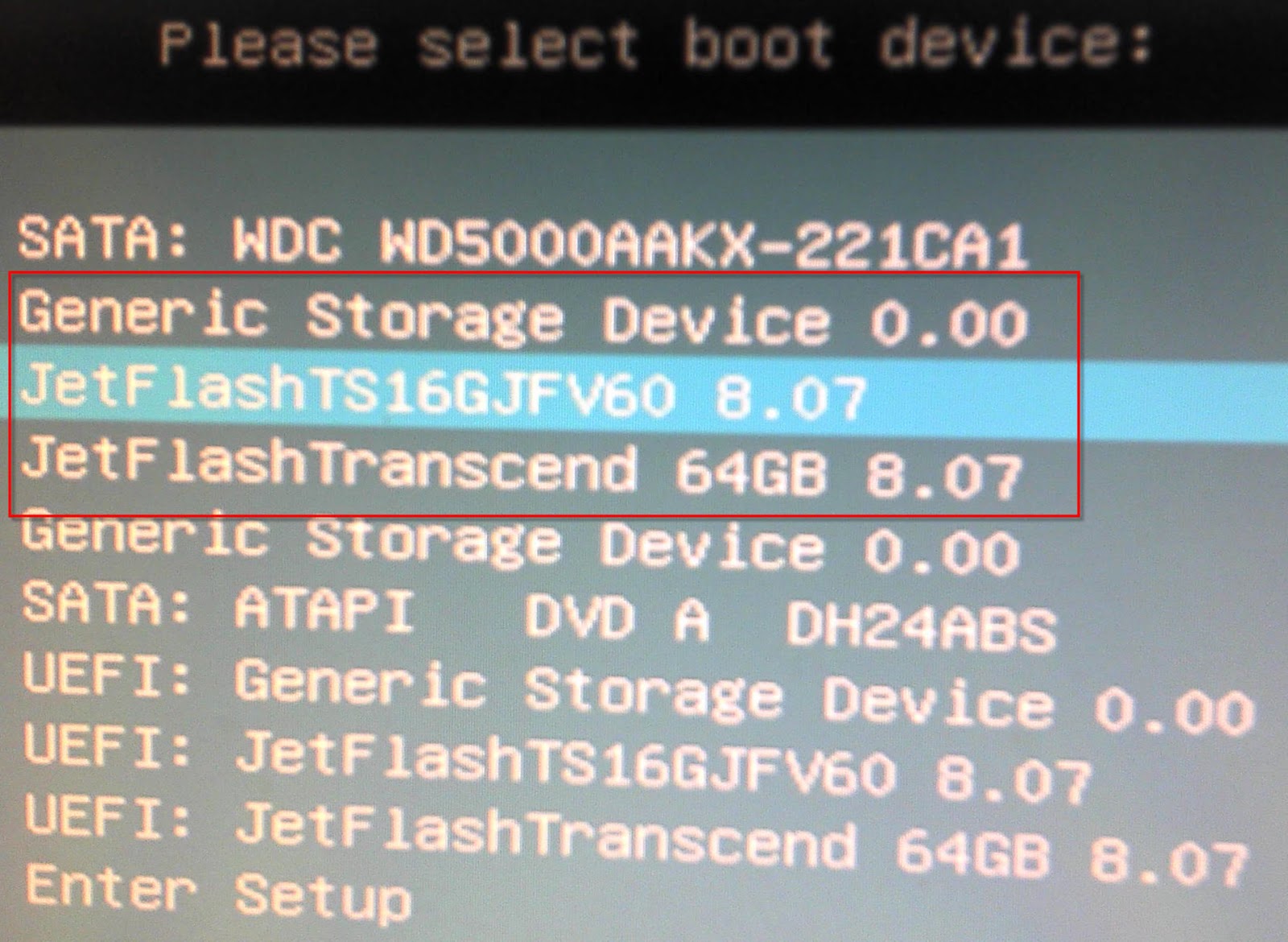
六、Micro-SD卡、SDHC卡也可以做成UD啟動PE(Win8PE、XPE、Win7PE、2003PE),製作方法與USB隨身碟相同。SD卡在FbinstTool與BIOS顯示範例如下:
以下圖為例,在FbinstTool,hd1與hd4是JetFlash USB隨身碟,hd3 USB_Generic 是32G B
SDHC卡。
相同的USB隨身碟、SD卡在BIOS顯示內容為:Generic Storage Device是32G B
SDHC卡,JetFlash開頭的是USB隨身碟。
2012.11.10更新
加入Win8PE
更新winntsetup
2012.08.25更新
1、Win7PE(skype)intel_rst_11.5.0 升級為intel_rst_11.5.2,解決戴爾DELL Ins5420/5423/5520
7420/7520等機種進PE找不到硬碟的問題。
原始語言
2012.08.20更新
1、WinNTSetup2_x86.exe
rc1
2、Q-DIR 5.3.1
3、不需密碼直接進入WindowS系統
2012.08.18更新
1、WinNTSetup2_x86.exe
2.3 beta 4
2、XPE:GoogleChromePortable雖比opera多了將近30MB,功能比opera完整,這一版把XPE瀏覽器換為GoogleChromePortable。
3、IT天空U盤裝機助理
(1)、加入截圖工具,快速鍵為 Ctrl+Q
(2)、DiskGenius,快速鍵為 Ctrl+D
(3)、Ghost 11.5.1 ,快速鍵為 Ctrl+G
(4)、加入U盤啟動時直接進入PE的選項,可無需進入啟動功能表
(5)、修正從啟動功能表引導啟動硬碟中的 Windows 時,可能導致“特殊啟動”失效的問題
(6)、大幅更新 Win7PE 磁碟控制卡驅動,支持更多機型
(7)、徹底補完 Win$Man 所缺檔
(8)、添加 ADDS10 無損分區工具,並加入快捷裝機嚮導
(9)、修正 Win7PE 初始化時間
(10)、修正 Win7PE 默認磁碟控制卡驅動
(11)、縮減 Win7PE X盤佔用大小為320M
(12)、skpext.ini掛載wim的設置,細化分為03PE和7PE可掛載不同wim
(13)、整合 Easy Image X v0.5 開發版
(14)、整合 SkyIAR v1.2 正式版
訂閱:
文章 (Atom)