網頁

顯示具有 windows server 2022 標籤的文章。 顯示所有文章

2021年12月7日 星期二

Windows server 2022安裝IIS

 Windows server 2022安裝IIS的步驟,跟Windows server 2019/16/12差不多。

開始->伺服器管理員


管理->新增角色及功能

->下一步

->下一步
->下一步
->網頁伺服器(IIS)

->新增功能

->下一步

->下一步

->下一步

->部分項目內定已勾選,再依自己需求勾選需要的功能
->勾選 HTTP重新導向
->勾選 IP及網域限制

->勾選 HTTP紀錄
->勾選 ODBC紀錄
->勾選 自訂紀錄
->勾選 紀錄工具


->展開 應用程式開發
依開發網頁需求,選擇安裝net、asp、asp.net、cgi....等 
例如選ASP.NET 4.8
->勾選 WebSocKet通訊協定

->新增功能

例如選NET 擴充性3.5

管理工具
->勾選 IIS管理指令碼及工具
->勾選 管理服務


->新增功能

選好要安裝功能->下一步

->安裝


安裝成功->關閉


移除角色及功能


例如要移除 ASP
->取消 ASP 勾選


2021年7月1日 星期四

windows server 2022 下載與安裝

2021年8月中旬Windows Server 2022開始出貨
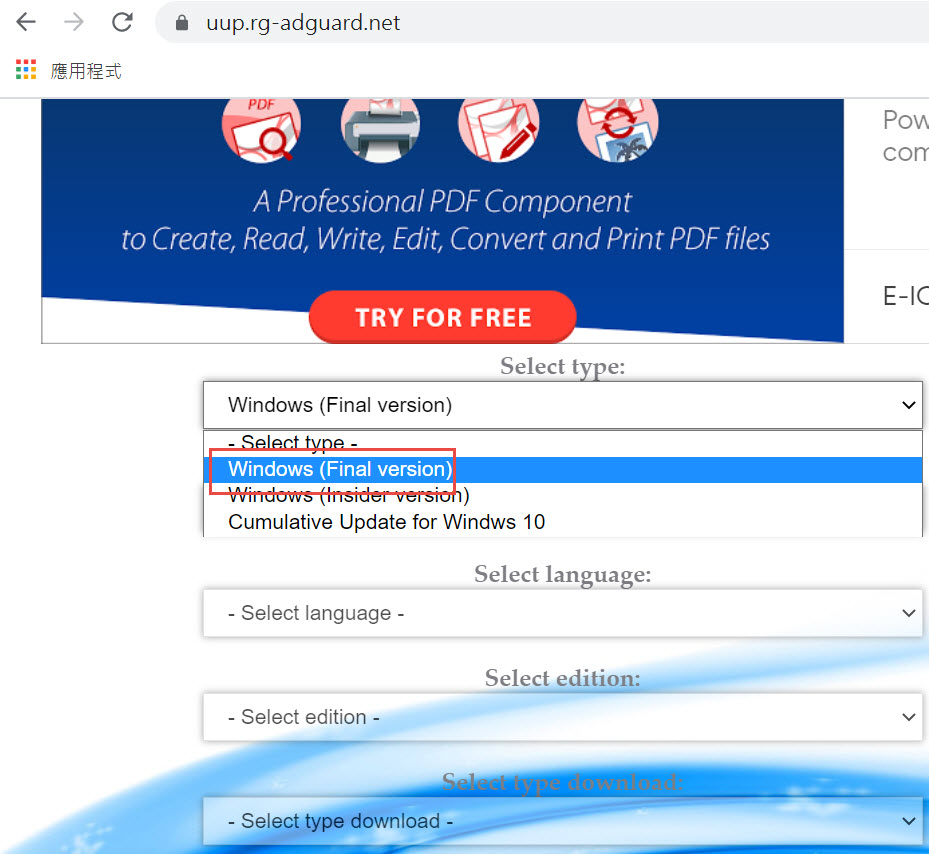
下載windows server 2022 https://uup.rg-adguard.net/

Select type->選 windows (Final Version)

Select version =>選 Feature update to microsoft server operating system,...

select language zh-tw chinese(Traditional) 

select edtion->選 windows server standard 版

select type download ->download ISO...

有二個cmd檔,執行之後可下載windows server 2022

執行 creatingISO_20348.51_zh-tw_amd64_ServerStandard.cmd

下載完成的windows server 2022 ISO檔
20348.51.210604-1652.FE_RELEASE_SVC_PROD1_SERVERSTANDARD_OEMRET_X64FRE_ZH-TW.ISO

安裝windows server 2022,過程跟server 2019一樣。