網頁

顯示具有 acer 標籤的文章。 顯示所有文章

2022年3月10日 星期四

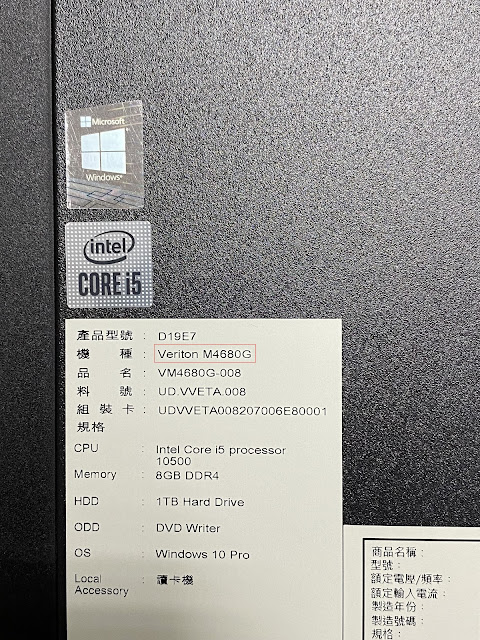
acer vm4680G雙碟個人電腦萬用還原重灌windows 11

寫本文時 acer vm4680G的Intel  Core i5有-10500搭配雙碟及Intel Core i5-11500 單碟(SSD)兩種組合
本文以Core i5-10500搭配256G SSD+1TB傳統硬碟為例,RAM 8 G,隨機windows 10專業版,萬用還原重灌windows 11。

主機高度比一般個人電腦高 

正面

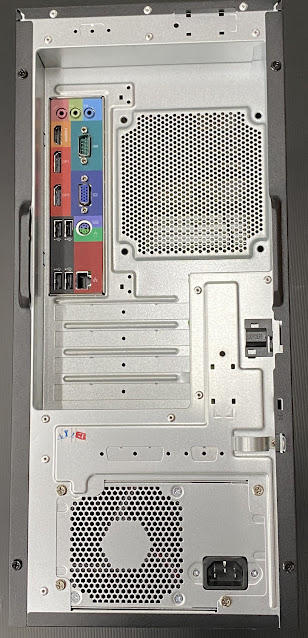
後面

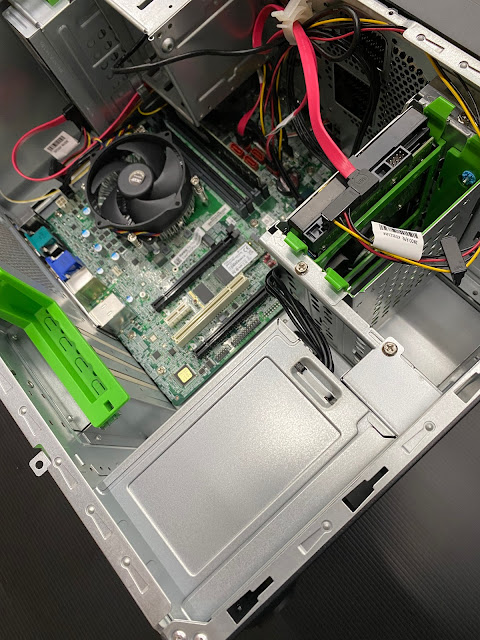
拆下機殼側板

拆下機殼側板

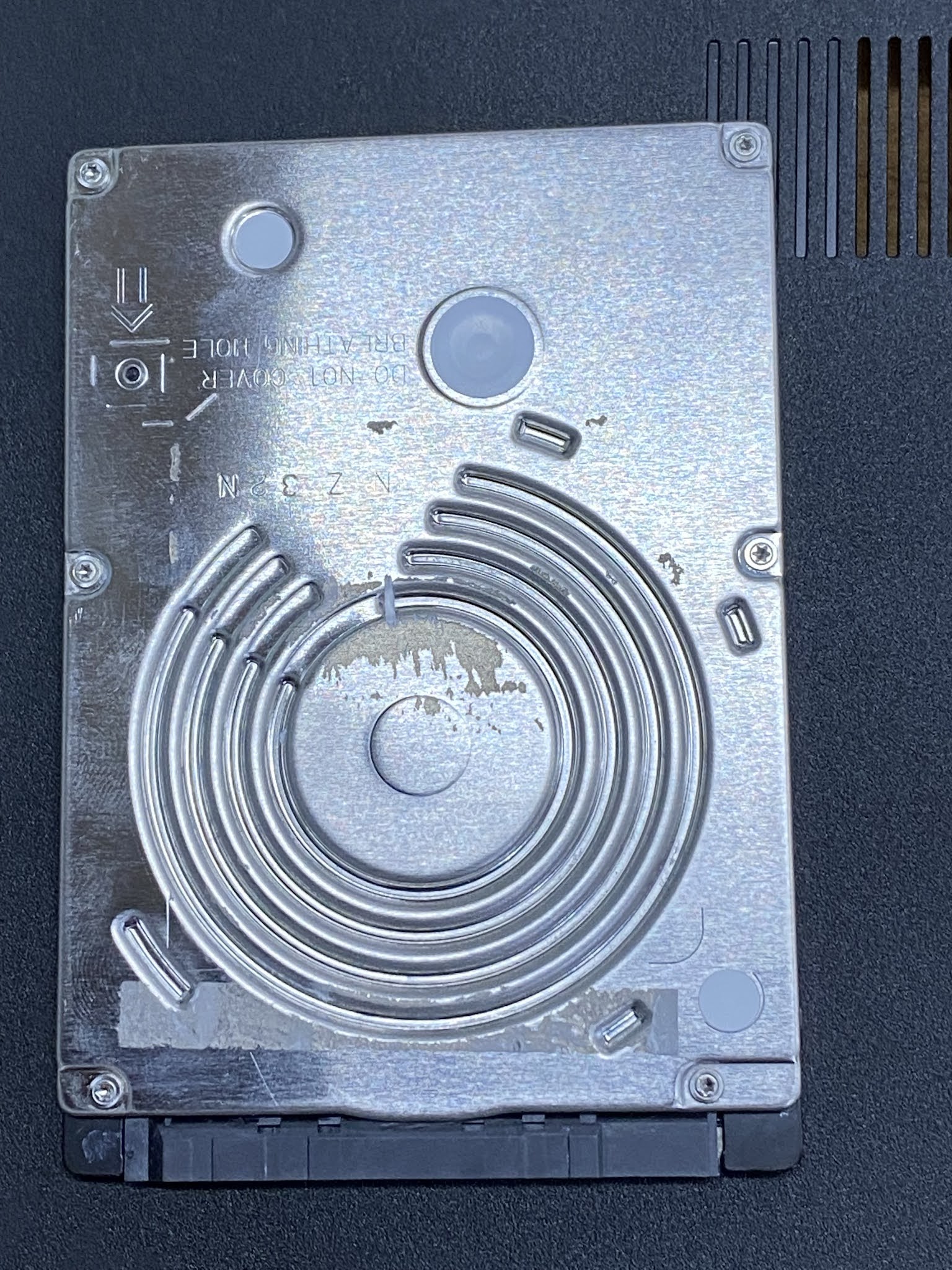
1TB傳統硬碟

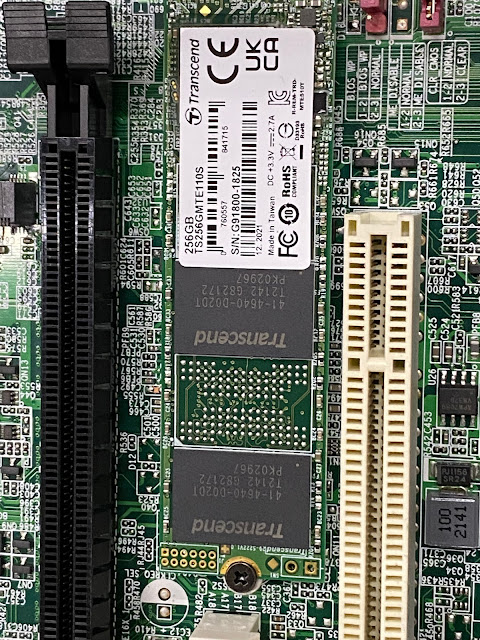
pcie ssd 256G

單支8GB RAM

電源供應器不是通用型

隨機windows 10專業版

重灌Windows 11
PE開機

PE開機後可能發生看不到SSD及傳統硬碟,就要到intel下載RST驅動程式,新增至PE才能看到硬碟。

注意:新增intel RST驅動程式至PE,在windows 10/11或 PE操作
windows 10/11 新增intel RST驅動程式至PE
intel.com.tw->下載中心

->記憶體與儲存裝置
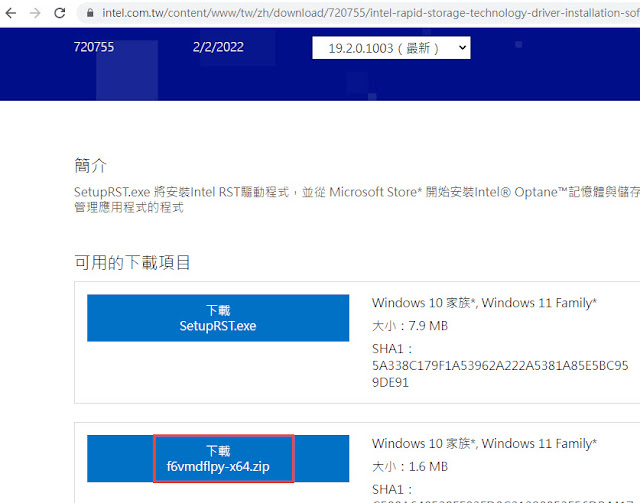
下載intel 11th and 12th RST-VMD驅動程式

->f6vmdflpy-x64.zip
解壓縮

intel RST-VMD 18.6.1驅動程式

執行gimagex
->mount pe的wim檔,勾read and write及commit change


執行dism++
->點已mount的PE
->驅動管理
->新增驅動
驅動增加完成,關掉dism ++,unmount pe的wim檔
每增加一版的驅動,PE檔案大小也會增加,如剛好有不同代intel cpu,可以測試,新版intel RST-VMD 是否可以相容前幾代,如可以,就可以刪除舊版intel RST-VMD,可減少PE檔案的大小。

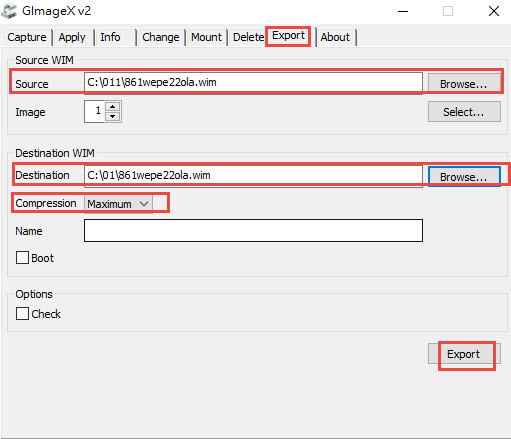
PE WIM檔驅動增加完成後,可以用gimagex的Export壓縮wim檔,縮小檔案。

PE加入新版intel RST-VMD 驅動之後,可以看到SSD及傳統硬碟 。

1 TB傳統硬碟隨機預設是GPT格式,也可以轉換為MBR格式。

傳統1 TB硬碟重新分割為二個分割區,800GB當資料碟,131GB當備分碟(備份後隱藏)

隨機Windows 10安裝在SSD,先用PE開機 ,執行trueimage備份後,就可以格式化,重灌windows 11

執行trueimage,將windows 11萬用還原映像檔還原至SSD分割區。

acer新的個人電腦或筆電,萬用還原映像檔還原至開機分割區,重開機,常碰到 stop code INACCESSIBLE Boot DEVICE錯誤。這是萬用還原封裝程式導入的硬碟驅動未包含acer新的個人電腦或筆電適用驅動,導致無法開機。

PE開機,離線導入硬碟驅動

導入成功

重開機,可以正常部署。

安裝晶片組、顯卡、網卡、音效卡 ...等驅動程式

I5 CPU 12個執行緒

RAM 8GB

dism++預設未啟用 刪除驅動 功能,如有需要刪除PE多餘驅動,要在 選項 設定
->詳細設定

勾選 啟用專家模式->確定

關掉dism ++,重新開啟dism ++,在 驅動管理 就有 刪除驅動 的功能。

2021年10月10日 星期日

acer tmp215-53-5411筆電開箱及加裝資料碟

acer tmp215-53-5411筆電規格詳細,資料來源
規格重點摘要:
CPU intel i5。隨機作業系統Windows 10 專業版可升級(windows 11)。螢幕15.6吋。8G RAM還有一個插槽可擴充。512G PCIE固態硬碟。一個SATA介面可加裝2.5吋傳統硬碟或固態硬碟。有VGA外接傳統螢幕或投影機很方便。有RJ45可插網路線上網。HDMI外接有HDMI的螢幕或投影機。TYPE C可插有TYPE C介面的隨身碟,或插TYPE C集線器(最多有九合一,4K HDMI ,USB,PD,VGA,SD,TF,GigaLAN網路插槽)。 
整體而言是一台很好的筆電,螢幕大,續航力高,擴充性好,提供的介面完整。

注意:這台如用萬用還原Windows 11重灌,可能無法開機,須在PE離線導入硬碟驅動程式及修護開機啟動分割區,才能順利啟動。離線導入硬碟驅動程式過程,可能被改掉chrome首頁及預設搜尋引擎,可以先備份C:\Users\Administrator\AppData\Local\Google\Chrome\User Data\Default資料夾,萬用還原部署安裝完成之後,PE開機,以備份的Default資料夾覆蓋。(以使用者是Administrator為例)。這台筆電執行PE用trueimage 2021還原.tibx檔時會出現重新啟動錯誤畫面,無法還原,改用trueimage 2017,還原檔格式是.tib,就可以順利還原。

作業系統
作業系統 Windows 10 專業版

處理器
處理器製造商 Intel®
處理器形式 Core™ i5
處理器型號 i5-1135G7
處理器速度 2.40 GHz
處理器核心數 四核(四個核心)

螢幕顯示 & 圖形能力
顯示晶片製造商 Intel®
顯示晶片規格 Iris Xe Graphics
顯示記憶體儲存 共享
螢幕尺寸 39.6 cm (15.6")
螢幕顯示型式 LCD
顯示技術 ComfyView(霧面)
螢幕解析度型式 Full HD
背光技術 LED
解析度 1920 x 1080

記憶體
標準記憶體 8 GB
記憶體技術 DDR4 SDRAM
記憶體插槽數 2
讀卡機 有

儲存裝置
固體硬盤總容量 512 GB
固態硬碟(SSD)介面 PCI Express
光碟機型式 否

網絡與通信
無線區域網路標準 IEEE 802.11 a/g/n/ac/ax
乙太網路技術 Gigabit Ethernet
藍牙規格 Bluetooth 5.0

內置裝置
麥克風 有
指紋辨識裝置 有
喇叭數量 2
聲音模式 立體聲

介面/連接埠
HDMI 有
HDMI 輸出數目 1
VGA 有
USB 3.2 Gen 1 Type-A 連接埠數量 3
USB 3.2 Gen 2 Type-C 連接埠數量1
USB 連接埠總數 4
USB Type-C 有
網路連線 (RJ-45) 有

軟體
作業系統Windows 10 專業版
作業系統架構 64 位元
可升級 Windows 作業系統 有

輸入裝置
指向裝置型式TouchPad
鍵盤 有
鍵盤背光 有
觸控板功能 多觸式手勢功能

電池資訊
電池Cell數3-cell
電池型式 鋰電池
電池使用時間 12 小時

功率說明
最大電源供應瓦數 45 W

實體特性
高19.90 mm
寬363 mm
深255 mm
重量(大約)1.80 kg
色彩 黑色

其他
包裝內容
TravelMate P2 TMP215-53-5411 筆記型電腦
鋰電池
AC 變壓器

保固
保固 台灣地區3年保固

開箱


筆電包


2.5吋sata硬碟架及排線


很可惜,沒附無線滑鼠


開機設定完成,安裝好程式的畫面。


加裝2.5吋sata傳統硬碟或固態硬碟。
背蓋總共有12顆螺絲

12顆螺絲規格一樣

這台背蓋很好拆,輕輕繞四邊撬就可以打開,這台的卡榫有厚一點,強度夠,較不會斷。

拆開背蓋了。
電池只有固定樁,沒有鎖螺絲,要注意電池會掉下。

背蓋

只有一個散熱風扇

2.5吋sata硬碟安裝位置

512G PCIE固態硬碟

8G DDR4 RAM,還有一個RAM擴充槽

電池規格

筆電型號

加裝一個2.5吋傳統硬碟當資料碟。

SATA電源ㄇ字型插槽

SATA硬碟安裝位置

預放sata硬碟架,螺絲孔吻合。

SATA電源ㄇ字型介面

SATA插槽

SATA電源ㄇ字型介面插的方向

插入SATA電源,注意方向要對。

硬碟先鎖在硬碟架,插好排線,再鎖到筆電上。

硬碟架鎖上鎖絲

硬碟架鎖上鎖絲

加裝的硬碟在磁碟管理看到的是磁碟0。

筆電侧面擴充槽,幾乎都集中在一邊。優點是方便,缺點是結構較弱。