網頁

2018年4月5日 星期四

四、設定Virtual Machine開機光碟/ISO檔及分割虛擬硬碟

在Virtual Machine重灌作業系統或PE開機,先設定好Virtual Machine BIOS開機第一順位為光碟,開機時,優先從光碟開機,光碟機內如有放開機光碟片,就會從光碟載入開機檔,Windows 原版光碟含有bootfix.bin檔,這個檔的作用,是讓使用者於光碟開機時,快按任一鍵,才會真正從光碟開機,沒按任一鍵,就從其它裝置開機(通常是硬碟),以避免使用者誤放Windows安裝光碟於光碟機內,BIOS又設從光碟開機,電腦一開機就從光碟開機,造成困擾。
把Windows原版光碟或PE做成ISO檔,Virtual Machine設定從ISO檔開機,是在Virtual Machine重灌作業系統或PE開機,常用的方式。Virtual Machine從實體光碟機(Use Physical Drive)或ISO檔(Use ISO image file)開機,只能擇一選定。
設定Virtual Machine開機光碟/ISO檔,操作步驟如下:
按「Edit virtual machine setting」。

光碟開機:CD/DVD(SATA)預設點選「Use Physical Drive」,有一台(含虛擬光碟)以上光碟機,請設定要從哪一台光碟機開機,或設Auto detect自動偵測光碟。-> OK

ISO檔開機:先點選「Use ISO image file」,接著按「Browse」去選擇Windows 10光碟ISO檔或多合一PE ISO檔,點「OK」完成設定,因要先分割虛擬硬碟,這裡先選用多合一PE開機ISO檔。Windows 10光碟及PE版本常更新,做成ISO檔,從ISO檔開機,速度快,ISO檔也可以隨時更新。

分割Virtual Machine硬碟操作步驟如下:
Virtual Machine硬碟大小比實體硬碟小,安裝Windows 10、應用程式及存放綜合驅動程式包的分割區,約50GB即可。MBR格式磁碟,未預先分割,安裝Windows 10時,如使用Windows 10預設的硬碟分割程式,會自動在C磁碟前面分割500MB隱藏分割區做為系統分割區,Windows 10先從這個分割區啟動,再啟動C碟,有用到BitLocker磁碟加密的,就必須有這500MB隱藏分割區,實務上,絕大部份的Windows 10使用者,不會用到BitLocker磁碟加密,開機程式和Windows 10作業系統分別安裝在兩個分割區,備份和還原時會造成使用者困擾,因此,安裝Windows 10時,常於安裝前,先用PE開機,在PE執行DiskGenius或PartitionGuru或PARTASSIST..等硬碟分割程式,把硬碟先分割好,或在安裝Windows 10過程按「Shift」+「F10」組合鍵開啟「命令提示字符元」,執行diskpart分割硬碟,這樣開機程式和作業系統即可安裝在同一個分割區上,不會有500MB隱藏分割區做為系統分割區。Diskpart指令執行較不方便,還是PE開機,用硬碟分割程式分割,簡單方便。
DiskGenius有免費版及收費的專業版,PartitionGuru是DiskGenius雙重身分的英文版。DiskGenius用來分割、複製、合併分割區,或與Bootice搭配修改BCD檔,都是很稱職的硬碟分割軟體。

按「Power on this virtual machine」。


「執行Windows 10 PE(64位元繁體中文)」。PE版本不少,製作Windows 10萬用還原映像檔,用到裡面程式不多,常用的有硬碟分割、備份、還原、空間回收、啟動修護。所以,選合用的即可。下圖只是一個常用PE版本 。

執行「DiskGenius」來分割虛擬硬碟。請依個人需要選用適合的硬碟分割程式。因只用到分割磁區及格式化功能,所以,常用的硬碟分割程式都合用。

在虛擬硬碟上按滑鼠右鍵,選新增磁碟區」。

新磁碟區容量設50GB->確定。

在虛擬硬碟上另5GB空間上按滑鼠右鍵,選新增磁碟區」->選  「主要磁碟分割」,預設是延伸磁碟分割 ->確定

套用變更」。

」。保存分割表。

」。開始格式化分割區。

分割完成,C碟50GB,NTFS格式,活動磁區(啟動)。有時候,分割完成,要安裝Windows 10的分割區,磁碟機代號並不是C,這沒關係, 只要該分割區是活動磁區(啟動),重開機之後,磁碟機代號就正確了。

PE關機。

介紹一下掛載虛擬硬碟 Map Virtual Disk、重組、減肥、擴充。
虛擬硬碟使用一段時間,檔案分散,影響效能,執行「Defragment」予以重組。虛擬硬碟空間不夠,執行「Expand」,擴充加大,再用PE開機,執行DiskGeniusPARTASSIST合併加大的空間。即使有移除程式或是刪掉檔案,使用時間越久,虛擬硬碟使用大小,不會縮小,越來越大,執行「Compact」減肥。

如在建立虛擬硬碟時,點選Allocate all disk space now」,因空間已預置,就無法執行Compact。

虛擬機器與主機之間的檔案交換方法:DiskGenius開啟虛擬磁碟檔案交換法,虛擬碟映射法,區域網路共用法,連接隨身碟,光碟機ISO檔提取法,VMware Tools法。各有各的優缺點

連接隨身碟:是本人常用操作方式,因要製作Windows  10 32/64,Windows  7 32/64,Windows  XP,共5個萬用還原映像檔,用到的軟體,工具,資料,放一份在隨身碟共用,很方便。

虛擬碟映射法:這個方法,乾淨,速度快,和正常的硬碟複製速度是一樣。有需要讀取或複製檔案至虛擬硬碟,Virtual Machine關Map掛載虛擬硬碟分割區至一個硬碟代號,掛載方式分唯讀及可讀寫兩種,Map掛載虛擬硬碟之後,未Disconnect之前,使用該虛擬硬碟的Virtual Machine無法開機

Map之後可以看到Virtual Machine的C碟掛載到Z磁碟機(磁碟機代號可以自選)。

未按Disconnect之前,使用該虛擬硬碟的Virtual Machine無法開機。要按Disconnect之前要先關閉Z磁碟機視窗。


DiskGenius開啟虛擬磁碟檔案交換法優點是乾淨,不產生無用檔案,不在虛擬機器安裝任何無關驅動程式和軟體。缺點是,虛擬機器未關閉或不正常關機,會造成檔案無法交換
執行DiskGenius->硬碟-> 開啟虛擬磁碟檔案。

選取虛擬磁碟,按開啟」。

開啟之後,就可以展開虛擬硬碟,按滑鼠右鍵,選取各項操作。


在DiskGenius完成各項操作後,須按硬碟-> 關閉虛擬磁碟檔案。


區域網路共用法:這個方法不適用於目前製作Windows 10萬用還原映像檔,因Virtual Machine網路已停用。製作Windows ˙7/XP萬用還原映像檔,在Virtual Machine網路啟用的情況下,也不建議使用這個方法,因速度稍慢,還有安全顧慮。

光碟機ISO檔提取法:有需要時,使用光碟也是很方便,但容量有限。
VMware Tools法:因要在虛擬機安裝程式,所以,不建議使用。

三、建立Windows 10 虛擬機器(Virtual Machine)

在硬碟建立Virtual Machine使用的資料夾vmwin10_64(資料夾名稱依自己需要自訂)。

執行VMware Workstation->File->New Virtual Machine。

點選Custom(advanced)->Next」。

Hardware compatibility:最新版的VMware Workstation不一定最適合用來建立Windows 10 Virtual Machine。曾發生在Workstation 12.5安裝Windows 10,沒有「快速啟動」選項,要移除改安裝較低版本Workstation 12.1才有「快速啟動」選項。先用預設的Workstation版本,如Windows 10安裝之後有問題,再改用不同版本Workstation測試。按->Next」。


點選I will install the operating system later」,稍後安裝作業系統->按Next」。

點選Microsoft Windows」,VersionWindows 10x64->Next」。請依自己要安裝的Windows版本選擇。

按「Browse」選擇剛才新增的資料夾vmwin10_64->Next」。

點選傳統BIOS」,將Windows 10安裝在單一分割區,備份、還原較方便•
->按Next」。

設定CPU數量及核心數之前先開啟,開始->開始功能表->Windows系統->控制台->系統->裝置管理員->處理器,查看CPU數量及核心數。下圖的電腦,有一顆i7 CPU8執行緒


用AIDA64查看 1CPU x 4 Core x 2 threads(SMT),總共有8個SMT(執行緒)。


socket是主機板上CPU槽的數目。
core就是我們說的核心(雙核,4核等)
thread是每個core的硬體執行緒數,即超執行緒,一般預設為2個執行緒。
在Virtual Machine好像把總thread(SMT)數,稱作核心數。
number of processors:一般電腦幾乎都是一顆CPU如有一顆以上實體CPU請選擇CPU實際數量。
number of cores per processor:核心數是依CPU實際核心數,設定幾個核心給Virtual Machine使用CPU8個核心,建議選8,如用預設的值1Windows 10 Virtual Machine跑起來會較慢->按Next」。
total processor cores:number of processors x number of cores per processor最多等於在裝置管理員顯示的處理器。

如電腦的RAM夠大,可多設一些RAMVirtual Machine,讓Virtual Machine執行速度加快。因用來實做的電腦有16GB RAM,就設8192MBWindows 10 Virtual Machine使用->Next」。

網路Network Type就用預設的NAT->按Next」。

I/O Controller Type用預設LSI Logic SAS->按Next」。

Disk type用預設SCSI->按Next」。也可以選SATA。

預設建立一個新的虛擬硬碟->按Next

以安裝Windows 10 x64為例,要建立的虛擬硬碟大小約設45GB60GB,設 55GB應該足夠。勾選Allocate all disk space now」及「Store virtual disk as a single file Virtual Machine執行的performance會較好->按Next

按「Browse」,選擇剛才新建立的D:\vmwin10_64資料夾當虛擬硬碟使用的資料夾。->Next」。

如有需要再調整VM硬體設定,按Customize Hardware進去設定,設好之後按Finish


Customize Hardware」進入硬體設定畫面,新增或移除硬體,Printer及Sound   Card可能用不到,個別點選,按「Remove」移除,設定好了之後,「Close」返回。Printer及Sound   Card不移除也沒關係,不影響萬用還原映像檔製作。

虛擬硬碟建立完成Windows 10 Virtual Machine就設定完成了。


開啟Intel 虛擬化技術(Virtualization Technology):

建立VM Virtual Machine之後,按「Power on this virtual machine」卻發生無法啟動,顯示以下畫面,從畫面上的提示得知,電腦支援虛擬化技術,只是未開啟,以致,無法順利啟動。


開啟虛擬化功能要從電腦BIOS設定:
使用Intel CPU開啟方式 (Intel Virtualization Technology, Intel VT-x)BIOS -> Advance ->CPU/System Configuration-> Intel Virtualization Technology->Enabled
使用AMD CPU開啟方式(AMD Secure Virtual Machine, AMD-V AMD SVM) BIOS -> Advance -> CPU/System Configuration-> AMD-VVirtualizationVirtualization technology->Enabled
下圖是Intel CPU設定範例:BIOS-> Advance->CPU Configuration->Intel Virtualization Technology-Enabled。不同BIOS設定方式可能有差異,請依實際畫面操作。


設定
Windows 10  Virtual Machine BIOS及從光碟開機
VMware Workstation建立的Virtual Machine也有自己的BIOS,預設開機次序硬碟在前,光碟在後。「CD/DVD」設定連接實體光碟或ISO檔,硬碟未安裝作業系統,開機時,找不到硬碟開機檔,就從光碟開機安裝作業系統,裝好之後,再開機,因預設開機次序硬碟在前,光碟在後,就會先從硬碟開機,如要從光碟開機,就須重新設定Virtual Machine BIOS開機次序,把光碟開機調至最前面,硬碟在光碟後面。按下Power on the Virtual Machine,立即按下F2鍵,電腦與硬碟速度越快,進入BIOS選單的機會就越渺茫,進不了BIOS。有二個非常簡便方式可進入Virtual Machine BIOS。

方法1:按Windows 10x64 ->VM->Power->Power On to firmware。
方法2如下圖:Windows 10x64->功能表u右邊的▼圖示->Power On to firmware


「Main」->Legacy   Diskette A:->Disable。老骨頭的軟碟機,已很少看到了。Disable沒關係,不影響萬用還原映像檔製作。

「Advanced」->I/O Device Configuration

I/O Device Configuration的4個項目沒用到,全設為Disable。Disable沒關係,不影響萬用還原映像檔製作。「Esc」鍵返回主功能表。

將光碟開機調至第一順位,按鍵盤方向鍵→,移至Boot。用+與-鍵,將CD-ROM Drive移至第一順位,Hard Drive移至第二順位。

Exit->Exit Saving Changes->Yes,儲存設定。

二、安裝VMware Workstation

製作萬用還原Windows 10映像檔,幾乎都是在虛擬機器(Virtual Machine)製作,本文使用VMware Workstation建立虛擬機器(或稱虛擬電腦),在虛擬機器安裝Windows 10作業系統。VMware Workstation 12.5(含)以上,安裝的Windows 10,於「控制台」->電源選項->選擇按下電源按鈕時的行為->變更目前無法使用的設定->關機設定,無「快速啟動」項目可勾選或取消。製作萬用還原Windows 10時,如有需要設定「快速啟動」,請安裝VMware Workstation 12.1。要注意,較高版本VMware Workstation所建立的Virtual Machine,可能無法用較低版本VMware Workstation開啟。

1、下載VMware Workstation
官方網站 https://www.vmware.com/   按「下載」。

按「Workstation Pro」。

按「Go to Downloads」。

按「Download Now」。

輸入在官方網站註冊的電子郵件與密碼,按「Log In」。如還沒註冊,按「Register」,註冊一個帳號,註冊完成,須收信,按「立即激活」,啟用帳號 。

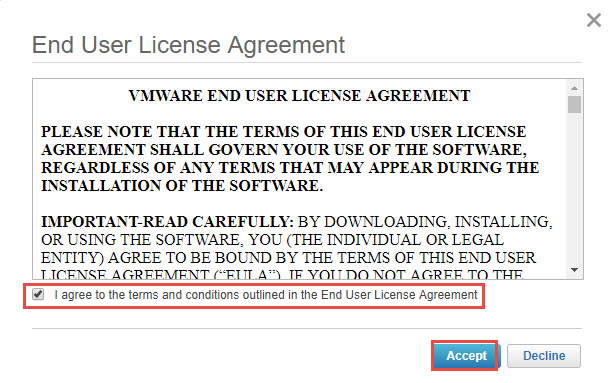
勾選「I agree to the terms and conditions outlined in the End User License Agreement」,按「Accept」。

檔案下載中


下載完成,執行下載的檔案,進行安裝。
官方網站的版本是最新版,需要舊版的,請上網搜尋。

2、安裝VMware Workstation

按「Next」

勾選「I accept the terms in the License Agreement」,按「Next」。

勾選「Enhanced Keyboard Driver」,按「Next」。

用預設的選項,按「Next」。

用預設的選項,建立桌面捷徑與開始目錄資料夾,按「Next」。

按「Install」。

安裝中

按「Finish」。
如有勾選「Enhanced Keyboard Driver」且是第一次安裝,會顯示是否重開機畫面(you must restart your system...),按「Yes」重開機


執行VMware Workstation,按「Help」->Enter a License Key。

輸入序號後,按「OK」。 完成安裝。