垂柳 噴泉 落羽松
花間 歐風 好餐點
這個blog是學習電腦的軌跡,經驗分享園地,透過網友熱心回饋,修正文章內容,讓讀者獲得較正確資訊,順利、快速,正確解決系統安裝、優化、備份、還原及軟硬體問題,提升資訊素養及工作效率。 浮生半日閒:走讀、文創、閱讀、藝術、陶藝、博物、古蹟、品茶、咖啡、書畫、視覺、山川美景、美食...。 提醒:讀者留言以不回覆為原則,可能會修正文章內容,呼應留言。 聲明:所引用產品商標/畫面/圖片均屬於原擁有者,所引用之部分僅供介紹,僅供參考。全部軟體皆從網路搜尋轉載,下載連結檔案僅供測試研究用,請下載後24小時內刪除,無侵權之意,不承擔任何技術後果、版權問題、法律責任。請支持正版,勿用於商業用途。使用它所造成的直接或間接損失,不負任何責任。 *這個blog內的連結,如有未開啟新網頁瀏覽,請告知修正。
2018年7月23日 星期一
十六、還原安裝Windows 10後使用者帳戶多一個「Administrator+電腦名稱」帳戶
還原安裝Windows 10,幾乎沒碰過,使用者帳戶多一個「Administrator+電腦名稱」帳戶的情況,最近,突然碰到一次,而這種現象在還原安裝Windows 7經常碰到,因此,就把還原安裝Windows 7,使用者帳戶多一個「Administrator+電腦名稱」帳戶解決方案,套用在Windows 10,經實作,仍有效。操作方式如下:
1、先把封裝好的Windows 10備份。
2、還原安裝Windows 10,完成後,把Default資料夾複製出來。
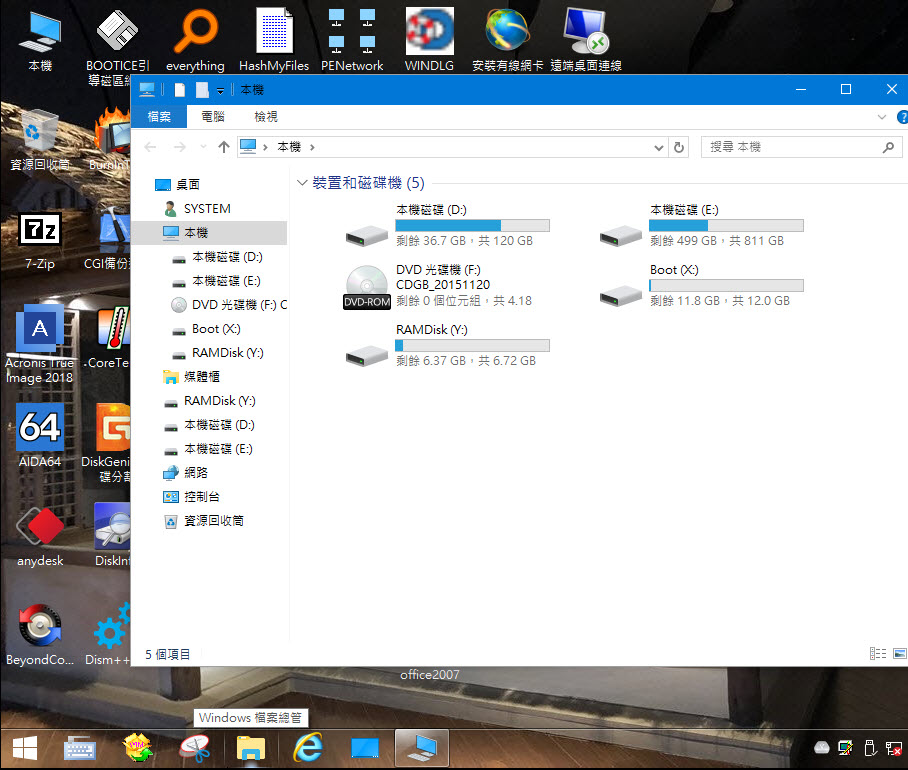
3、PE開機,執行DiskGenius,格式化C碟,執行TrueImage還原已封裝的Windows 10映像檔至C碟。還原後看不到C碟,如下圖,用PE重開機(切記!不可以從硬碟開機)。
4、在PE刪除Administrator資料夾。
按「是」,永久刪除。
5、把上面操作複製出來的 Default資料夾,覆蓋Default資料夾。按「取代目的地中的檔案」,取代原有Default資料夾內58個相同名稱檔案(實際取代檔案數,可能不一樣,數量差不多)。
6、用記事本開啟並修改c:\windows\es4\es4setstep1檔案中sysset1=No
->存檔。
7、用記事本開啟並修改C:\Windows\Panther\Unattend.xml檔
刪除 <CopyProfile>true<CopyProfile> 整行
->存檔。
8、執行TrueImage,備份C碟,這個修改過的Windows 10映像檔,還原安裝後,就不會於使用者帳戶多一個「Administrator+電腦名稱」帳戶了。
1、先把封裝好的Windows 10備份。
2、還原安裝Windows 10,完成後,把Default資料夾複製出來。
3、PE開機,執行DiskGenius,格式化C碟,執行TrueImage還原已封裝的Windows 10映像檔至C碟。還原後看不到C碟,如下圖,用PE重開機(切記!不可以從硬碟開機)。
4、在PE刪除Administrator資料夾。
按「是」,永久刪除。
5、把上面操作複製出來的 Default資料夾,覆蓋Default資料夾。按「取代目的地中的檔案」,取代原有Default資料夾內58個相同名稱檔案(實際取代檔案數,可能不一樣,數量差不多)。
6、用記事本開啟並修改c:\windows\es4\es4setstep1檔案中sysset1=No
->存檔。
7、用記事本開啟並修改C:\Windows\Panther\Unattend.xml檔
刪除 <CopyProfile>true<CopyProfile> 整行
->存檔。
8、執行TrueImage,備份C碟,這個修改過的Windows 10映像檔,還原安裝後,就不會於使用者帳戶多一個「Administrator+電腦名稱」帳戶了。
2018年7月21日 星期六
解決 你的帳戶已停用 請洽詢您的系統管理員 問題
電腦開機,如碰到畫面顯示「你的帳戶已停用 請洽詢您的系統管理員」,無法登入。解決這個問題的操作步驟如下:
以下的操作畫面擷取自Windows 10 1803版。
滑鼠按螢幕右下角開關圖示(如您的電腦是筆電且滑鼠沒作用,請改用觸控板操作)。按住Shift鍵不放,選「重新啟動」。
按「疑難排解」。
按「進階選項」。
按「啟動設定」。
按「重新啟動」。
按數字鍵4或功能鍵F4選「啟用安全模式」。重新開機,進入安全模式。
如桌面有「本機」圖示,在「本機」圖示上按滑鼠右鍵->選「管理」。
如桌面無「本機」圖示,按「開始」->「Windows系統」->「本機」->「更多」->「管理」。
如桌面無「本機」圖示,在「開始」按滑鼠右鍵->「電腦管理」。
以上三項操作方式,都可以開啟「電腦管理」。
本機使用者和群組->使用者->user。( 在這裡user使用用者,是筆者安裝Windows 10時建立的帳戶,請選自己電腦安裝Windows 10時建立的帳戶,或自行建立的帳戶)
把「帳戶已停用」前的打勾取消=>套用->確定。
按「開始」->電源鍵->重新啟動。
重開機後,登入user帳戶。
在「開始」按滑鼠右鍵->「電腦管理」。
本機使用者和群組->使用者->user。把「帳戶已停用」打勾=>套用->確定。
Administrator->把「帳戶已停用」前的打勾取消=>套用->確定。
按「開始」->電源鍵->重新啟動。
重開機後,登入Administrator帳戶。
如想用原有帳戶登入,可於登入Administrator帳戶之後, 啟用原有帳戶,停用Administrator帳戶。重開機,用原有帳戶登入。
因Administrator權限大,操作方便,所以,一般使用者,喜歡用Administrator帳戶登入Windows 10。
以下的操作畫面擷取自Windows 10 1803版。
滑鼠按螢幕右下角開關圖示(如您的電腦是筆電且滑鼠沒作用,請改用觸控板操作)。按住Shift鍵不放,選「重新啟動」。
按「疑難排解」。
按「進階選項」。
按「啟動設定」。
按「重新啟動」。
按數字鍵4或功能鍵F4選「啟用安全模式」。重新開機,進入安全模式。
如桌面有「本機」圖示,在「本機」圖示上按滑鼠右鍵->選「管理」。
如桌面無「本機」圖示,按「開始」->「Windows系統」->「本機」->「更多」->「管理」。
如桌面無「本機」圖示,在「開始」按滑鼠右鍵->「電腦管理」。
以上三項操作方式,都可以開啟「電腦管理」。
本機使用者和群組->使用者->user。( 在這裡user使用用者,是筆者安裝Windows 10時建立的帳戶,請選自己電腦安裝Windows 10時建立的帳戶,或自行建立的帳戶)
把「帳戶已停用」前的打勾取消=>套用->確定。
按「開始」->電源鍵->重新啟動。
重開機後,登入user帳戶。
在「開始」按滑鼠右鍵->「電腦管理」。
本機使用者和群組->使用者->user。把「帳戶已停用」打勾=>套用->確定。
Administrator->把「帳戶已停用」前的打勾取消=>套用->確定。
按「開始」->電源鍵->重新啟動。
重開機後,登入Administrator帳戶。
如想用原有帳戶登入,可於登入Administrator帳戶之後, 啟用原有帳戶,停用Administrator帳戶。重開機,用原有帳戶登入。
因Administrator權限大,操作方便,所以,一般使用者,喜歡用Administrator帳戶登入Windows 10。
訂閱:
文章 (Atom)