本文介紹三種Win 10/11PE X碟大小调整方法、工具
第一種是經由fbwf.cfg檔設定X碟大小,例如1G、2G、4G、6G、7G、8G、10G、12G、16G、128G。
用Gimagex掛載PE的核心
第二種是用DISM ++的WinPE指令設定 X碟大小。
用Gimagex掛載PE的核心
只保留必要的檔案
這個blog是學習電腦的軌跡,經驗分享園地,透過網友熱心回饋,修正文章內容,讓讀者獲得較正確資訊,順利、快速,正確解決系統安裝、優化、備份、還原及軟硬體問題,提升資訊素養及工作效率。 浮生半日閒:走讀、文創、閱讀、藝術、陶藝、博物、古蹟、品茶、咖啡、書畫、視覺、山川美景、美食...。 提醒:讀者留言以不回覆為原則,可能會修正文章內容,呼應留言。 聲明:所引用產品商標/畫面/圖片均屬於原擁有者,所引用之部分僅供介紹,僅供參考。全部軟體皆從網路搜尋轉載,下載連結檔案僅供測試研究用,請下載後24小時內刪除,無侵權之意,不承擔任何技術後果、版權問題、法律責任。請支持正版,勿用於商業用途。使用它所造成的直接或間接損失,不負任何責任。 *這個blog內的連結,如有未開啟新網頁瀏覽,請告知修正。
本文介紹三種Win 10/11PE X碟大小调整方法、工具
第一種是經由fbwf.cfg檔設定X碟大小,例如1G、2G、4G、6G、7G、8G、10G、12G、16G、128G。
用Gimagex掛載PE的核心
第二種是用DISM ++的WinPE指令設定 X碟大小。
用Gimagex掛載PE的核心
2025.09 補充內容寫在最前面
本來可以開機的windows 系統,查看幾個檔名相同檔案大小不一樣的skusipolicy.p7b檔之後,重開機,發生無法開機。製作windows安裝隨身碟,重灌時刪除分割區,讓安裝程式自動分割。或pe開機diskgenius格式化分割區,WinNTSetup安裝windows,開機無法進行安裝。boot修護及離線導入磁碟驅動程式,開機還是無法進行安裝。關掉bios的安全啟動控制,下圖是開啟,要點選關閉。重開機即可進行安裝。安裝完成,windows 可以正常開機後,執行windows update,關機。開機進入bios開啟 安全啟動控制,重開機,windows 可以正常開機。
UEFI 安全開機,因skusipolicy.p7b所產生的windows無法開機或安裝問題,或還原windows系統後無法開機,可關閉bios安全啟動控制,獲得解決。基於安全需求,windows可正常開機,執行windows update,關機。開機進入bios開啟 安全啟動控制。
於VM虛擬機,可能碰到下列的開機錯誤畫面:
VM 設定從ISO檔開機,發生找不到,無法開機。
VM 17(真正支援windows 11),建立windows 11虛擬機時只能選Uefi (安全開機secure boot是選項,依需要勾選)。
最近在windows 11虛擬機,Uefi secure boot硬體環境,測試經常在用的繁體中文pe iso檔開機,發現,如只用繁體中文pe iso檔開機,可正常開機,如換掛載較新簡體pe iso檔或繁體中文windows 11 22h2 iso,順利開機後關機,再掛載繁體中文pe iso檔,卻無法開機。刪除windows 11虛擬機,重新建立Uefi secure boot硬體環境的windows 11虛擬機,再測試,結果一樣。
USBOX_V7[ISO版].iso在windows 11虛擬機,Uefi secure boot硬體環境,開機測試為了進一步測試,下載了多款PE iso檔,都能順利開機,有開機選單時,英文、簡體中文的bootmgr,顯示英文、簡體中文可以正常顯示。因此,想拿開機選單是英文PE iso檔來修改。但,顯示英文選單,改為顯示繁體中文選單(修改BCD檔選單為繁體中文),開機選單會變成亂碼,也就是,不能單獨只改bcd檔選單,要bootmgr也要支援繁體中文,才能正確顯示繁體中文開機選單。
PE iso檔,Bootmgr是繁體中文或bootmgr是簡體中文,本來就稀有,大部分的pe iso檔,bootmgr是英文,開機選單也是英文,開機模版也較新。
自己常在用的繁體中文pe iso檔。它的開機模版較舊,以致Uefi secure boot 開機,可開機,但無穩定可重複性。
為了解決繁體中文pe iso檔 Uefi secure boot正常開機,無法穩定可重複問題,改了幾天,修改可能的檔案,測驗了N次,依舊無功而返。
改用網友Charei1028, Windows11_23H2_x64 PE iso檔的boot及efi 資料夾,替換繁體中文pe iso檔的boot、efi 資料夾(要先備份繁體中文pe iso的boot、efi 資料夾),然後,把備份的繁體中文boot\bcd、efi\microsoft\boot\bcd 檔存回繁體中文pe iso檔。終於修改完成,測試成功,且掛載不同的PE iso開機,關機後,再掛載修改過的繁體中文pe iso檔,仍可正常開機,並具有可重複性。
本來以為這樣就結案了,再去看幾個下載的pe iso檔,發現efi \Microsoft\boot資料夾,只有網友Charei1028, Windows11_23H2_x64 PE iso檔內的efi\microsoft\boot資料夾有skusipolicy.p7b(新版已移除)。如把Uefi 安全開機可重複性的繁體中文pe iso內efi\microsoft\boot\skusipolicy.p7b檔刪掉,就無法uefi 安全開機。因此,又再測試,原本未修改的繁體中文pe iso檔,只在efi\microsoft\boot資料夾添加skusipolicy.p7b,測試Uefi安全開機,真的只加一個檔,就可以Uefi安全開機,且掛載不同的PE iso開機,關機後,再掛載修改過的繁體中文pe iso檔,仍可正常開機且有可重複性。測試環境是VM 17 windows 11 虛擬機 secure boot ,windows 11 22h2 22621.2134,上述測試結果沒問題。改用實機測試,就不一定成立。實機測試,uefi secure boot ,有二個PE無法開機,折騰很久,改了可能影響開機的檔案,仍功敗垂成,最後,替換新版的boot及efi資料夾,重新建立BCD檔英文介面開機選單,添加skusipolicy.p7b,才能順利開機,二個無法開機的PE內核是windows 11 PE 22000.768、windows 11 PE 22000.778,可以正常開機的內核是新的Windows11 25398.287、22621.2070,新的內核不需添加skusipolicy.p7b,新舊內核並存的多啟動PE,即使UEFI secure boot替換新版的boot及efi資料夾,仍需添加skusipolicy.p7b。因此,須在不同廠牌的筆電、電腦實機測試,才能驗證以上的製作方式是否通用。
如用windows 11 22h2 iso,efi\microsoft\boot資料夾winsipolicy.p7b,取代修改過的繁體中文pe iso檔內的efi\microsoft\boot\skusipolicy.p7b,繁體中文pe iso變成無法UEFI 安全開機。
問題解決了,卻產生二個疑問:
1.skusipolicy.p7b檔用途?用滑鼠點二下,顯示,是憑證檔,有效日期到2026年10月。https://www.informationsecurity.com.tw/article/article_detail.aspx?aid=10350
2.為什麼沒有skusipolicy.p7b檔的 pe iso檔,還是可以Uefi安全開機?
用vm 17建立windows 11虛擬機
SKUSiPolicy.P7b可從已安裝完成的windows 11 C:\Windows\System32\SecureBootUpdates資料夾複製出來,也可以從windows 11 iso的install.wim檔Windows\WinSxS\amd64_microsoft-windows-s..boot-firmwareupdate.....資料夾取出。
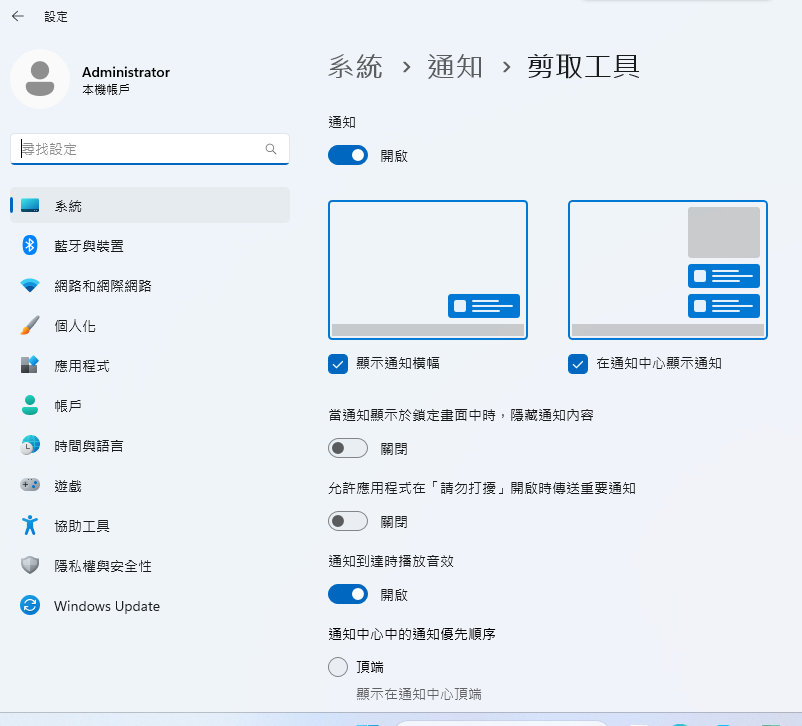
windows 11更新KB5025310之後有安裝螢幕畫面擷取軟體須關閉[使用print screen 鍵開啟剪取工具],才能順利擷取螢幕畫面。
下圖是筆電鍵盤 print screen 鍵範例之一
以前 PrintScreen 鍵的預設行是筆電、電腦按 PrintScreen 截圖鍵,將截取的螢幕畫面存到剪貼簿上,應用程式或視窗(例如小畫家、word、powerpoint....等)可以將剪貼簿截圖貼上使用。有安裝螢幕畫面擷取軟體時,預設會開啟螢幕擷取畫面,以供選取擷圖範圍,擷取後,直接開啟螢幕擷取軟體編輯,不會將螢幕截圖保存到剪貼簿。
Windows 11 Build 22621.1546之後版本,或windows 11更新22621.1546 (KB5025310)之後,變更了按下print screen鍵功能,會打開預設截圖工具,以供編輯擷取的螢幕畫面。
按下print screen鍵,提醒將滑鼠移至要開始截取畫面起點