網頁

2024年1月12日 星期五

2024年1月windows 7線上升級windows 10

安裝windows 7,再升級windows 10(為什麼不直接安裝windows 10?,因使用者只有windows 7版權,不想另購windows 10版權)

雖微軟官方已經於2023年9月20日公告,正式關閉Windows 7/Windows8免費升級管道。Windows Ends Installation Path for Free Windows 7/8 Upgrade

2024年1月實作windows 7升級windows 10

務必下載Windows 7 Service Pack 1的64位元版本之ISO檔案,請至網路搜尋,例如:SW_DVD5_Win_Pro_7w_SP1_64BIT_ChnTrad_-2_MLF_X17-59554.ISO

下載KB2990214

至微軟windows 10 下載網址,下載 MediaCreationTool22H2.exe ->立即下載工具

下載MicrosoftEasyFix51044.msi

先安裝Windows 7 Service Pack 1

剛安裝好的windows 7
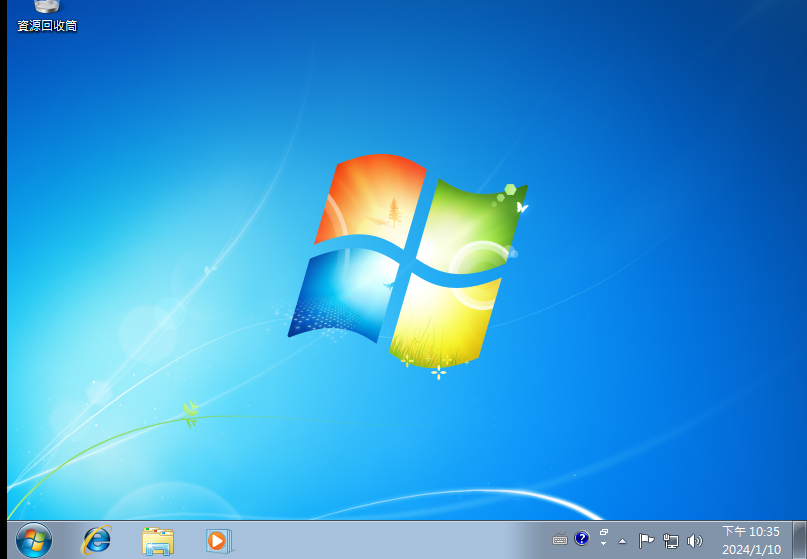

2024年1月,剛安裝完成的windows 7 ,不安裝任何驅動程式,不執行Windows Update,直接用網友整理好的安裝包開通TLS 1.1、TLS 1.2。
執行MediaCreationTool22H2.exe,windows 7已無法線上升級windows 10
錯誤代碼:0x80072F8F - 0x20000

改先執行windows update,完整更新windows 7後,安裝MicrosoftEasyFix51044.msi,即可完成windows 7線上升級windows 10。操作過程如下:

不想一再 檢查更新 安裝更新 立即重新啟動,可以考慮用 https://blog.simplix.info/ 的windows 7 UpdatePack7R2更新包,更新完成安裝MicrosoftEasyFix51044.msi,也可以完成windows 7線上升級windows 10。
記得先建立https://blog.simplix.info/網站安全連線,才能順利下載UpdatePack7R2。

安裝KB2990214,windows 7才能更新所有曾發布的更新

自己找方法啟用windows 7


更新所有曾發布的更新。檢查更新->安裝更新

重開機

再檢查更新

再安裝更新

更新安裝中


某些更新沒有安裝,重開機

更新過程自動安裝Edge

再 檢查更新->安裝更新

選用的更新打勾。

某些更新沒有安裝,重開機

提醒windows 7終止支援日期->點 不要再提醒我

再 檢查更新->安裝更新


某些更新沒有安裝,重開機

再 檢查更新->安裝更新

某些更新沒有安裝,重開機

再 檢查更新->安裝更新


選用的更新打勾。

KB4539601經多次仍無法更新

下載KB4539601

手動安裝KB4539601,可以順利安裝

再 檢查更新,完全沒有更新了。

執行MediaCreationTool22H2.exe,升級windows 10
發生問題無法升級,錯誤碼:0x80072F8F - 0x20000

windows 7 完整更新之後,還是無法升級windows 10
新增 DefaultSecureProtocols 註冊表子金鑰。即可升級windows 10
下載安裝 MicrosoftEasyFix51044.msi簡易修正程式」以填入註冊表子金鑰。

安裝MicrosoftEasyFix51044.msi


安裝完成->關閉


執行MediaCreationTool22H2.exe,可以升級windows 10

->接受


->立即升級此電腦


->接受


保留個人檔案與App


->接受

順利升級windows 10了


windows 10有啟用


$Windows.~WS資料夾可以刪除,windows.old資料夾先保留。
使用KMS啟用或用工具程式啟用的,記得從windows.old資料夾把KMS啟用或用工具程式複製至原來資料夾。

windows 10 更新

更新完成,windows 10 也可以使用AI 小幫手Copilot

2024年1月4日 星期四

Windows 7結束所有支援後,因實際需求仍需安裝Windows 7且更新所有曾發布的更新

 Windows 7 開始支援日期:2009年10月22日,主要支援結束日期:2015年1月13日,延伸支援結束日期:2020年1月14日, Windows 7 專業版、企業版及適用於內嵌系統的專業版,可以透過付費特定大量授權方案取得延伸安全性更新 (ESU),2020年1月14日結束延伸支援後最多還可以付費取得安全性更新三年,2023年1月10日結束。意即Windows 7所有安全性更新,寫本文時,已停止超過一年了。微軟早已請使用者升級windows 10 /11。但,仍有極少數使用者,因使用的軟體只能在windows 7執行或硬體配備老舊低階只能執行windows 7或因版權問題且無升級需求...等原因,繼續使用windows 7。

下載windows 7 ISO檔,網路上仍可找到windows 7  SP1 ISO檔,例如:SW_DVD5_Win_Pro_7w_SP1_64BIT_ChnTrad_-2_MLF_X17-59554.ISO,tw_windows_7_ultimate_with_sp1_x64_dvd_u_677414,tw_windows_7_ultimate_with_sp1_x86_dvd_u_677488。

預先下載KB2990214

使用記事本修改sources資料夾底下ei.cfg檔,將[EditionID]清空白,內容如下。
sources資料夾底下無ei.cfg檔,請新增ei.cfg,讓使用者自行決定要安裝那個版本windows 7。
ei.cfg檔
[EditionID]

[Channel]
Retail
[VL]
0


設定好ei.cfg,讓使用者自行決定要安裝那個版本windows 7

剛安裝好的windows 7,windows update  ->變更設定->自動安裝更新->勾選 建議的更新

檢查更新,無法搜尋新的更新

關閉系統還原

使用者帳戶控制設定拉至 不要通知

檔案總管顯示 功能表列

顯示檔案副檔名較容易辨識檔案用途。
顯示隱藏的檔案、資料夾、磁碟機,windows 7全部安裝完成再設定不顯示。

安裝KB2990214

windows 7  可以正常更新了

接著就是不斷檢查更新->安裝更新,重新啟動

直到沒有更新

桌面顯示edge圖示,

如有想讓windows 7以後可以升級windows 10,就須安裝kb3140245及MicrosoftEasyFix51044.msi。kb3140245在windows update 會下載更新,MicrosoftEasyFix51044.msi須手動下載更新。
更新,以在 Windows 版 WinHTTP 中啟用 TLS 1.1 和 TLS 1.2 做為預設安全通訊協定。
安裝kb3140245必須再新增 DefaultSecureProtocols 註冊表子金鑰,安裝 「簡易修正程式」MicrosoftEasyFix51044.msi以填入註冊表子金鑰。
下載安裝MicrosoftEasyFix51044.msi

windows 7 windows update不斷檢查更新、重開機,時間蠻久的,想簡化更新操作及節省時間,
可以考慮網路上的windows 7 更新包,UpdatePack7R2 https://blog.simplix.info/update7/,更新及重開機完全自動化,更新完成,有想讓windows 7以後可以升級windows 10,只需再安裝「簡易修正程式」MicrosoftEasyFix51044.msi。

https://blog.simplix.info/update7/  下載UpdatePack7R2,請建立安全連線才能順利下載。