網頁

2024年7月15日 星期一

windows 11 24H2安裝於虛擬機refs檔案系統,且可正常啟動。

windows 系統長久以來幾乎都是安裝於NTFS檔案系統分割區。ReFS微軟於Server 2012提出ReFS檔案系統,實際上只在Windows Server上使用。Windows 10導入ReFS支援,在Windows 10 1709後限定只可以於Enterprise、Pro for Workstations 建立新的ReFS分割區,其餘版本只能讀寫已建立的ReFS分割區。

檔案大小上限 refs:35 PB NTFS:256 TB
磁碟區大小上限 refs:35 PB NTFS:256 TB

微軟在Windows 11 重啟支援ReFS,經實際測試,windows 11 24H2 ,可以順利安裝於虛擬機refs檔案系統,且可正常啟動。但在實機安裝,寫本文時,安裝完成,無法啟動。

windows 11 24H2 預設開啟磁碟加密
windows 11 24H2 26100.1150

裝置加密預設 開啟

windows 11 24H2 26100.1150 refs版本是3.14
於開始按滑鼠右鍵->終端機(系統管理員)
fsutil fsinfo refsinfo c:

在windows server建立vhdx,refs比NTFS快很多。這篇文章ReFS檔案系統再進化 檔案級快照輕鬆備份虛機的網友測試,windows server 2022,在同一個儲存裝置中,NTFS檔案系統,建立1TB固定格式VHDX虛擬硬碟時花費3,665秒,採用新式ReFS檔案系統僅花費2秒。

在refs磁碟格式之間存取檔案速度比NTFS快。雖refs磁碟格式在一般電腦的相容性,仍需持續改善。但在伺服器執行虛擬機的特定條件上,隨著windows 11 24h2支援refs,在伺服器上虛擬機執行windows 11 24h2,執行速度及檔案在refs分割區之間存取速度,將進一步提升。

在傳統Hyper-V層級快照產生的檔案空間占用較大,並且隨時各項操作越多檔案空間不斷增長,而ReFS檔案層級快照則是固定大小且占用的儲存空間不再變動。

在windows server 的refs分割區建立vhdx,執行windows 11 24h2,在速度及空間使用,比起NTFS格式,有其優勢。

能在虛擬機refs檔案系統安裝windows 11 24H2的人,對windows 及虛擬機已有相當基礎,因此,本文只說明重要項目,細部操作就不詳述。

https://uupdump.net/ 下載windows 11 24H2。本文是下載windows 11 24H2 26100.1150,安裝專業版。

建立VM 虛擬機點選 UEFI,Secure Boot打勾。

經過實測,要點選SATA才能順利安裝,預設的NVMe無法順利安裝。

建立好VM 虛擬機,設定CDROM為開機第一順位。

在VM 虛擬機安裝windows 11 24H2到下圖畫面時,按Shift+F10組合鍵。
下圖的虛擬硬碟分割區,是曾經安裝過windows 11 24H2的虛擬硬碟分割區。
實際上,新建立虛擬硬碟只有一個分割區。

輸入 diskpart 按 Enter鍵。

輸入 list disk按 Enter鍵。
只有一個磁碟0

輸入 select disk 0 按 Enter鍵。

輸入 clean 按 Enter鍵。
清理磁碟0

輸入 convert gpt 按 Enter鍵。
轉換為gpt格式

輸入 cre par pri size=300 按 Enter鍵。
建立一個300MB分割區。

輸入 cre par pri 按 Enter鍵。
因只是要安裝windows 11 24H2的虛擬硬碟,把300MB之外的所有虛擬硬碟空間,都給一個分割分割區。

輸入 for fs=refs quick 按 Enter鍵。
將第二個分割區格式化為refs分割區,加入quick參數,快速格式化。

輸入 exit 按 Enter鍵。
結束diskpart程式,按 右上角X,關閉cmd視窗。

按 重新整理

點選300MB分割區,按 刪除分割區。

再點選已成為未配置的空間的300MB分割區,按 建立磁碟分割。

按 套用

自動選取windows 11 24H2要安裝的分割區(63.7GB),按下一步。
分割區1是ESP啟動分割區。分割區1、分割區2、分割區3,是自動建立的分割區。

按 安裝

接下來的安裝步驟,就是windows 11的一般安裝流程。就不細說了。


windows 11 24H2安裝完成的Copilot是舊版,可以至microsoft store更新為最新版。

C碟的檔案系統是ReFS

寫本文時,可以識別refs分割區的PE非常稀有,可以備份與還原的軟體一樣稀有。
大漠孤鹰Win11PE_x64_APFS_ReFs 3.14 及KuerPE_24H2-26100_Network.Stable,可以識別refs分割區。

win 11 23h2 PE無法識別refs分割區,但diskgenius 5.6.0.1565可以識別refs分割區

win 11 23h2 PE無法識別refs分割區,但分區助手10.4.1可以識別refs分割區

於win 11 24H2-26100.268 PE,Acronis Cyber Protect home office 41126 可以識別refs分割區。支援refs備份/還原仍不完整,有待先版本完善。


於win 11 24H2-26100.268 PE,diskgenius 5.6.0.1565可以識別refs分割區,也可以正常備份與還原。
提醒備份refs分割區前,須先關閉磁碟加密。


2024年7月3日 星期三

夏天機車坐墊很燙的解決妙招

 夏天太陽很大,機車坐墊一坐上去,真的很燙,有一妙招可以解決,也可以防止安全帽被偷。

掀開機車坐墊,找到一根約二公分高小圓柱,把安全帽帶套入小圓柱,放下坐墊,把安安帽擺在騎機車坐的位置。這樣,坐的位置就有安全帽遮著,坐墊就不燙了,安全帽扣在坐墊下,避免被偷。

安全帽帶套入小圓柱。


安安帽放坐墊上。


2024年6月30日 星期日

Intel Rapid Storage Technology (RST) Version 20.1.0.1013

版本: 

05/10/2024,20.1.0.1013 (HSA) 

05/10/2024,20.1.0.1013 (HSA ext) 

05/10/2024,20.1.0.1013 (VMD) 

Pack Version: 20.1.0.1013.0 (10/06/24)


支援 Intel(R) 15th Generation platform

Z890主機板

詳細說明及下載點之一:

2024年6月28日 星期五

嘉義市世賢路桃花心木步道

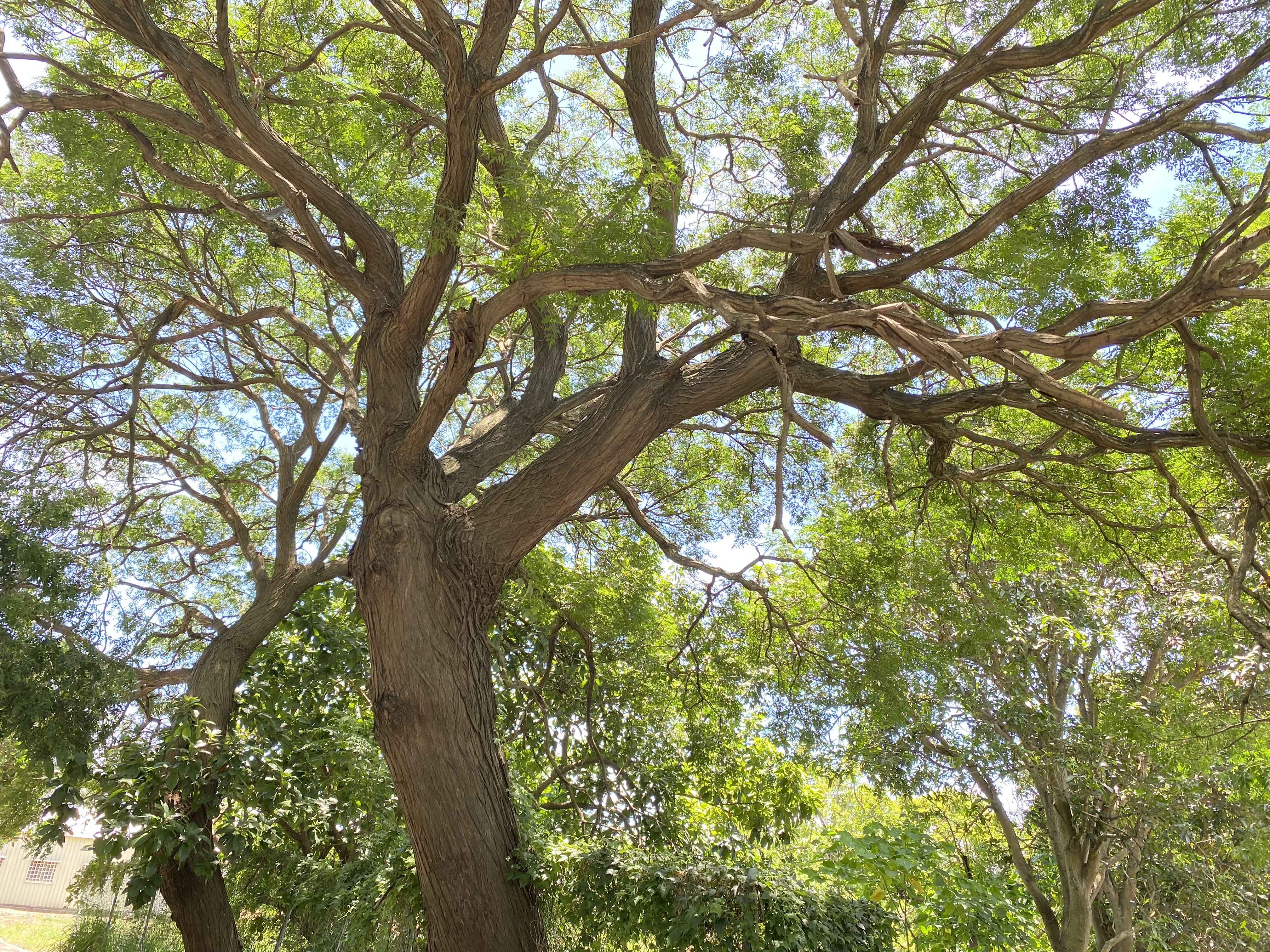
 剛好碰到路邊有苦楝樹蔭,又可以停車,就走進世賢路桃花心木步道。

前一陣子落業很多,最近,車道旁、步道上落葉,有清掃過,上週看到在割草。

走在步道上,感覺很乾淨。

樹蔭外艷陽高照,樹蔭下南風拂面。

神清氣爽,悠然慢步。


高大苦楝樹蔭下,可停二台車。

2024年6月27日 星期四

微軟開始封鎖OOBE\BYPASSNRO

 關閉網路,安裝windows 11 24H2,碰到OOBE\BYPASSNRO出問題了,微軟開始封鎖OOBE\BYPASSNRO。


如關閉網路,照windows 11 24H2新的安裝設定安裝,會碰到微軟封鎖OOBE\BYPASSNRO的問題。因此,安裝到下圖畫面時,選 先前設定的版本,就可以照以前安裝windows 11程序,正常使用OOBE\BYPASSNRO,順利完成安裝


Windows 11 24H2 預設開啟 Bitlocker 加密,使用者須留意事項

 本文以Windows 11 24H2 26100.994為例。

開始->設定->隱私權與安全性,裝置加密預設開啟(Bitlocker 加密)。經實際安裝測試,只要條件符合,Windows 11 24H2 家用版安裝之後,裝置加密也是預設開啟(Bitlocker 加密)。


從控制台->Bitlocker 磁碟機加密 查看


Bitlocker是處於 正在等待啟用。
經實做,備份 C:Bitlocker 正在等待啟用,備份時不需設定還原金鑰,還原時也不需還原金鑰,跟一般的備份/還原操作程序一樣。

Bitlocker處於 正在等待啟用,在製作windows 11 24H2萬用還原時,會造成封裝失敗。
封裝失敗的紀錄檔,提醒要關閉Bitlocker。

開啟Bitlocker 加密
注意:要加密的磁碟機,加密前記得先備份。

啟動Bitlocker時,光碟機不可以有可開機的光碟。

正在啟動BitLocker


->下一步

->下一步

->下一步

還原檔案需使用「恢復金鑰」有 3 種儲存方式,儲存到檔案、列印恢復金鑰及儲到您的 Microsoft 帳戶中,請選擇一項。->下一步。
如您沒保存好「恢復金鑰」,以後將無法對檔案檔案存取。

選 儲存到檔案,選好要存的磁碟(加密以外的磁碟),->存檔。

->啟用 BitLocker

完成磁碟加密,顯示 C:BitLocker已開啟。

BitLocker已開啟之後。
開始->設定->隱私權與安全性,裝置加密由BitLocker管理(控制台的BitLocker)

關閉BitLocker

->關閉BitLocker

正在解密中


Bitlocker已關閉

關閉 Bitlocker 之後
開始->設定->隱私權與安全性,裝置加密變成 關閉。

在PE要備份有Bitlocker 加密磁碟,需先點選磁碟機輸入 恢復金鑰,關閉Bitlocker 加密才能備份。

本文是在VM 測試,有網友在實機測試,只要條件符合,windows 11 23H2安裝完成,隱私權與安全性,裝置加密預設開啟(Bitlocker 加密)。從 控制台->Bitlocker 磁碟機加密,Bitlocker是處於 正在等待啟用,只要使用者不開啟Bitlocker (控制台的Bitlocker 磁碟機加密),備份還原不受影響。只要開啟控制台的Bitlocker,就要好好保存好「恢復金鑰」,如遺失以後將無法對檔案檔案存取。