網頁

2025年1月24日 星期五

小米WiFi 訊號延伸器AC1200

本文訊號延伸需求:單純一樓wifi延伸到三樓,手機、筆電上網,很少有大型檔案上傳/下載。
訊號延伸器最親民的型號,大概是小米這二款:
小米300MWiFi放大器Pro 約299元
小米WiFi 訊號延伸器AC1200 約495元
兩台2.4 GHz速度都是300 Mbps,想省一點,又沒有較多功能需求,可以選小米300MWiFi放大器Pro。
逛小米之家,看到小米WiFi 訊號延伸器AC1200,想購買,詢問服務人員是否有現貨?,服務人員說明,用於跨樓層時,訊號可能不好,不建議選用。走出小米之家,想到才495元,也看過網路上有人有類似需求,用小米300MWiFi放大器Pro,在跨樓層實測上傳/下載速度,比想像中的還好,因此,又折返,買一台小米WiFi 訊號延伸器AC1200 回家測試。

小米WiFi 訊號延伸器AC1200 包裝盒。

二支天線,信號指示燈、系統指示燈、wps按鈕。


安裝設定分2種:
1.如wifi 路由器有wps按鈕,將小米WiFi 訊號延伸器AC1200拿至wifi路由器旁邊,插入電源插座。
重設按鈕:拿迴紋針插入孔內,壓著最少5秒鐘以還原原廠設定。第一次使用,建議做一次還原原廠設定。
先按下wifi 路由器上wps按鈕。2分鐘之內按下小米WiFi 訊號延伸器AC1200上wps按鈕,如連線成功,小米WiFi 訊號延伸器AC1200上信號指示燈為恆亮藍燈。設定好之後,把小米WiFi 訊號延伸器AC1200拔出,拿到二樓, 找一個插座插上,信號指示燈、系統指示燈,都恆亮藍燈時,到三樓測試。用這種方式安裝,要連上小米WiFi 訊號延伸器AC1200的2.4Gwifi網路預設名稱是wifi 路由器的wifi名稱+_plus,5Gwifi網路預設名稱是wifi 路由器的wifi名稱+_plus_5G,密碼都與wifi 路由器密碼相同。

2.安裝米家app,在app設定。
安裝時,將小米WiFi 訊號延伸器AC1200拿至wifi路由器旁邊,插入電源插座。
重設按鈕:拿迴紋針插入孔內,壓著最少5秒鐘以還原原廠設定。第一次使用,建議做一次還原原廠設定。

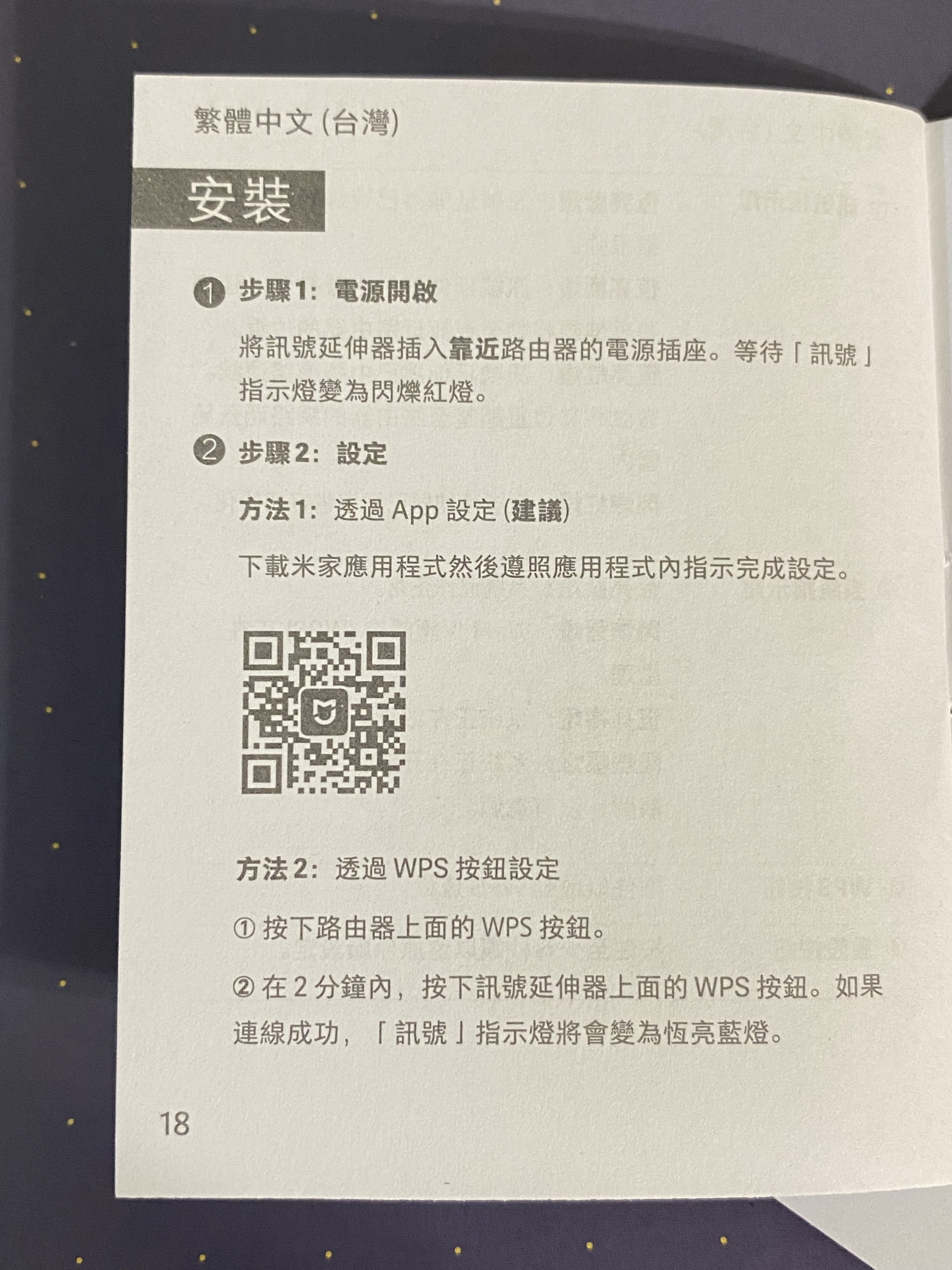
拿起手機掃描使用說明書上QR Code,安裝米家 app。

米家app安裝完成(本文於iphone安裝米家app)。

設定米家app,手機要開啟藍牙。

執行米家app過程,會要求開啟很多功能的權限,因不是很清楚要開啟那些權限才能完成設定小米訊號延伸器,就先都開啟,等設定完成,手機能順利連上小米訊號延伸器,再到手機app,選 米家 app,把不要開啟的權限關閉。經實測,如只需要訊號延伸,所有權限都可以關閉,以後有需要修改小米訊號延伸器時,開啟藍牙,即可設定(手機的藍牙要開啟,米家的設定也有藍牙要開啟)。
進入米家app,按右上角 +

提醒開啟藍牙(手機及米家的藍牙都要開啟)

往上滑,找到 Wi-Fi訊號放大器

點入 小米WiFi訊號延伸器AC1200。

下一步

裝置重設

選擇要延伸訊號wifi路由器,2.4G或5G訊號,並輸入密碼。
下一步。

先切換手機畫面至手機wifi連線設定,選小米WiFi 訊號延伸器AC1200 wifi 2.4g網路預設名稱 路由器的wifi名稱+_plus,選 加入。讓手機wifi連至小米WiFi 訊號延伸器AC1200。
手機畫面再切換回 米家app下圖畫面,選 xiaomi-repeater。
注意:設定小米WiFi 訊號延伸器AC1200,可能會卡關在這裡,選了AC1200要接收的wifi訊號來源之後,看到下圖畫面,手機要先切換至wifi設定,讓手機wifi改連入AC1200,再回到米家App下圖畫面。
->連線裝置WiFi。

設定小米WiFi 訊號延伸器AC1200 2.4G WiFi及5G WiFi的名稱及密碼。
設定完成,信號指示燈、系統指示燈,都恆亮藍燈時,表示小米WiFi 訊號延伸器AC1200與WiFi路由器連線成功了。設定好之後,把小米WiFi 訊號延伸器AC1200拔出,拿到二樓, 找一個插座插上,信號指示燈、系統指示燈,都恆亮藍燈時,到三樓測試。

在三樓,手機WiFi設定連入小米WiFi 訊號延伸器AC1200 2.4G。
開啟台大測速網頁http://speed5.ntu.edu.tw/speed5/,測試三次。
二次房間門打開測試,一次關房門測試。
 下載速度20-27MB,上傳速度14-18MB。一般用途,上網或傳檔案,差不多夠用。
如有高速需求者,且跨樓層,就不適合用wifi 訊號延伸器。想購買小米WiFi 訊號延伸器AC1200時,小米之家服務人員,不建議跨樓層購買小米WiFi 訊號延伸器AC1200,可能就是這個原因。
跨樓層如要使用WiFi 訊號延伸器,且希望訊號強,可以考慮改造一下樓梯的壁燈插座,多一個插座來插WiFi 訊號延伸器,樓梯間,阻隔WiFi訊號較少,WiFi 訊號延伸器的訊號較強。
注意:小米WiFi 訊號延伸器AC1200設定好,拿至二樓插入電源插座,須能正常啟動,延伸信號至三樓。拔起AC1200斷電,再插上去,能正常啟動及延伸訊號,多插拔幾次,做可重複性測試,每次都能正常啟動及延伸訊號,這樣才算安裝完成。曾經碰到,更換新的中華電信光纖數據機,重新設定小米WiFi 訊號延伸器AC1200,發生光纖數據機wifi訊號不穩定,AC1200無法穩定接收光纖數據機wifi訊號,即使設定好了,AC1200拿至二樓,插入電源插座,正常啟動,延伸信號,拔起AC1200斷電,再插上去,無法延伸訊號,多插拔幾次,仍無法可重複性的正常啟動,延伸信號,因此,請有更換光纖數據機或wifi路由器時,務必要做可重複性測試,以確保AC1200,正常啟動,延伸信號。
本文的案例,用小米300MWiFi放大器Pro,雖只有2.4G頻段,也合用。
小米WiFi 訊號延伸器AC1200,5G頻段的速度867 Mbps,2.4G頻段的速度300 Mbps,跨樓層,2.4G頻段的訊號較5G頻段強。小米WiFi 訊號延伸器AC1200有10/100 Mbps RJ45連接埠,可以插網路線。

小米WiFi 訊號延伸器AC1200安裝完成之後。
到手機設定,點入app。

選 米家 。

把不要開啟的權限關閉。需要重新設定AC1200時才開啟。

2025年1月22日 星期三

apple 手機連接電腦後,電腦顯示 這個資料夾是空的

本文討論的apple 手機是Lightning介面。
apple 手機usb Lightning線連接電腦,手機端按 允許。

要複製手機照片、影片,電腦顯示 這個資料夾是空的
剛開始以為usb Lightning連接線有問題,去買了一條原廠 apple Lightning線,插上去之後, 還是一樣。也曾懷疑手機Lightning介面有問題。
經反覆測試,usb Lightning連接線、apple 手機也沒問題,只需等等,就可以看到Internal Storage。


剛開始使用新手機拍照、錄影,檔案較少時,手機用usb Lightning線連接電腦,很快看到Internal Storage,隨著拍照、錄影檔案持續增加,看到顯示Internal Storage的時間也跟著增加。
Lightning介面只有usb 2速度,也會影響顯示Internal Storage的速度。

apple手機的照片、錄影檔是依年月建立資料夾存放。


2025年1月8日 星期三

麻新電子 BCT-500 12V 電池充電+測試一體機

BCT-500
購買時請先了解電壓、電池容量、充電與測試功能,是否合用?本文僅供參考。
原廠BCT-500介紹影片    原廠BCT-500說明書
●12V汽機車電池充電+測試(SC+VAT基礎結合,不是SC、VAT完整功能)。
●適用鉛酸、鋰鐵電池:WET加水電池、 AGM電池、MF免加水電池(市面上汽機車鉛酸電池幾乎是免加水)、EFB電池、LiFePO4鋰鐵電池。
●輸入電源:AC100V~AC240V 50/60HZ。
● 輸出電壓:DC 12V
●適合電池容量  3Ah~60Ah。
●適合維護電池容量  3Ah~75Ah。
●充電電流:1A、3A、5A 三段可調電流,鋰鐵電池充電 5A。

檢測功能:
●啟動系統測試功能:測試汽機車發動。
●充電系統測試功能:測試汽機車發電機充電功能。
● CCA量測範圍:40~2200 CCA。電池上會標示CCA值,測試時就設該數值。
●量測電池種類:CCA,DIN,JIS,EN, IEC, SAE, MCA, BCI, CA, AH  
●電池極板損壞量測
●電池電壓量測、電池內阻值量測、電池壽命判定:電池充電後,移除輸入電源,不要馬上量測,移除鱷魚夾,稍等一下,重新夾上鱷魚夾,這樣量測結果才準確。曾經幫一顆使用3年多且無法發動汽車的AGM電池充電,顯示充電完成時,移除輸入電源,馬上進行電池測試,顯示健康度100%,發動汽車時,啟動馬達轉一下就停了,重新進行電池測試,顯示請更換電池,實際上,電池真的該更換了。另一種情況,汽機車短程行駛,且很少使用,造成電池沒電,充電之後,能正常發動車子,電池健康度還可以,這樣就不用急著換電池,只需一段時日幫電池充電,避免電池經常低電量,提早更換。
電池充電+檢測,以上這些功能差不多就夠用了,電池量測結果雖僅供參考,離電池實際情況蠻接近的。
這款有TFT全彩螢幕,顯示畫面看起來較清楚。鱷魚夾不是全包覆式,平口。

過了促銷期,在實體店購買3680元,已無贈品。

說明書

打開小紙箱。

電源線

BCT-500主機,鱷魚夾的電線是連接在主機內,不是快拆接頭。

檢測一台機車有常在騎,大部分都是短程的機車電池。隔一天第一次發動時,要按2-3次才能發動,當天有發動且騎過,熄火後,第二次發動,按一下就能發動。

4.2Ah,CCA:80A,免加水電池。

未充電前,電池測試結果,健康度47%,電池內阻55.09mΩ,電量值100%,請更換電池。

啟動測試

發動後測試機車發電機對電池充電。引擎轉速越高,充電電壓越高

機車熄火,接上電源幫電池充電。

充電完成,移除電源,如馬上測試電池,電池測試結果,健康度100%,電池良好。

移除鱷魚夾,稍等一下,重測電池,健康度56%,請更換電池。電池內阻有小一點。
老爺車電路,舊電池,接點生鏽氧化,會影響電池測試結果。鱷魚夾夾電池正負極不同位置,測試值也會不同。
每天上下班都要騎的人,建議更換新電池,避免早上發不動或下班發不動機車。
機車新電池會附上新螺絲與螺帽,更換電池時,務必用新螺絲與螺帽來鎖接點,正負極線接點也是要清潔,讓接觸面的導電正常,測量電池時,鱷魚夾夾不同位置,不影響測試值,電池充電、放電達到正常值。

BCT-500的功能及操作,原廠影片及說明書,有詳細說明。

汽車電瓶充電及測試,與機車類似。
汽車電池更換時要注意原車電池是MF免加水電池或WET加水電池或AGM電池或EFB電池或LiFePO4鋰鐵電池,別換錯。電池容量也不要低於原車電池。
電池充電時,移除正負極接線,才接上充電,不影響車上電子設備、電腦,但,汽車斷電後,重接上電,有些設定要重新設定,這樣有點麻煩。汽機車引擎熄火,關閉車上所有用電設備,直接接上正負極充電,是很方便的充電方式,為了保險起見,請先跟原廠確認直接充電不會影響車上電子設備、電腦。

2025年1月6日 星期一

ASUS Vivobook 16 (X1605VA)筆電記憶體及固態硬碟加裝散熱片

這款筆電記憶體 DDR4 SO-DIMM,固態硬碟 M.2 2280 PCIe。
因筆電的空間很緊湊,購買筆電SSD散熱片,須注意散熱片大小及厚度。
網購的散熱片:
清潔片(擦拭記憶體及SSD表面)。
導熱矽膠片(貼在SSD 顆粒上)。筆電SSD用薄型散熱片(搭導熱矽膠片使用)。
拆筆電背蓋工具 。
銅箔石墨烯混合導熱貼片(直接貼在記憶體上)。

鎖背蓋的螺絲共10顆,下圖左邊是短螺絲,其餘是較長螺絲。
取出螺絲,用拆筆電背蓋工具,輕輕滑開背蓋卡榫,下圖右上邊或右下邊,較好滑開卡榫。

下圖紅色框 上面是筆電記憶體 DDR4 SO-DIMM,下面是固態硬碟 M.2 2280 PCIe


這台筆電內建8GB記憶體,購買後擴充一支32GB記憶體。記憶體散熱片是要貼在加裝的記憶體上。擴充的32GB記憶體是雙面顆粒,原本想在二面都貼銅箔石墨烯混合導熱貼片,因記憶體擴充槽的間隙太小,貼雙面後造成筆電無法開機(因銅箔石墨烯混合導熱貼片表面會導電),就改貼單面上方。


導熱矽膠片(貼在SSD 顆粒上)。筆電SSD用薄型散熱片。
散熱片旁邊的電線用膠布固定。

筆電SSD鎖上螺絲後,SSD有一點點上下鬆動,在螺絲底座鎖SSD的下方墊膠度後,鎖緊螺絲,SSD上下就不鬆動了。

AIDA64測得CPU及SSD溫度

下圖是BIOS測到的溫度與風扇轉速。

CPU及SSD溫度會隨著執行程式與資料讀取,動態變化。
筆電記憶體及固態硬碟加裝散熱片,因散熱片薄,實際測試,降低溫度有限。趁筆電背蓋塑膠卡榫還未老化,較不會折斷時,加裝散熱片,降低一點溫度,延長記憶體及固態硬碟壽命。

2024年12月13日 星期五

如何避免在pe裡第一次開啟dism++時彈出 使用者協議 按 接受 畫面


在pe第一次開啟dism++時彈出 使用者協議 按 接受 畫面。因pe無法保存開機後的設定資料,點 接受 之後,pe重開機,開啟dism++仍會彈出 使用者協議 按 接受 畫面。因此,須手動保存資料,加到pe開機過程及工具程式中的dism++。


因dism++第一次開啟時會在config\Config.ini,產生一組UserAgreement碼。
Config.ini檔的 UserAgreement碼。注意:每次第一次執行dism++產生的UserAgreement是不一樣。

dism++於註冊檔HKEY_LOCAL_MACHINE\SYSTEM\Setup 寫入WorkGUID值

將HKEY_LOCAL_MACHINE\SYSTEM\Setup匯出,刪除多餘機碼。

用記事本開啟匯出的reg檔,刪除多餘機碼。只留WorkGUID值。存為reg檔(例如 actdism++.reg)

將在pe第一次執行dism++之後的config.ini檔複製出來。

注意:匯出的reg檔及config.ini檔須是pe開機第一次執行dism++產生的檔。
將config.ini檔取代pe工具程式dism++的config\Config.ini
匯出的reg檔,於 pe開機過程匯入,例如:
EXEC @%SystemRoot%\regedit.exe /s "%CurDir%\dism\actdism++.reg"

經以上操作,即可於pe開啟dism++時不彈出 使用者協議 按 接受 畫面。