網頁

2022年6月24日 星期五

製作一支相容性高的USB PE開機隨身碟

繁體中文PE作品少,最近看到,
apk.tw網友benq800a分享繁體中文windows 10/11 PE。
HSU發表USBOX 7.0  繁體中文 windows 10/11 PE
特別寫一篇文章來介紹將usbox及benq800a的繁體中文 windows PE,整合在USB PE開機隨身碟的製作過程。
為方便閱讀,提供PDF檔如下:

USB PE開機隨身碟的製作過程,下面這一篇的內容更完整


2022年5月2日 星期一

ASUS K571L筆電開啟google meet攝影機無法使用

ASUS K571L筆電,windows隱私權,相機有開啟。chrome的隱私權,有允許meet使用啟相機,驅動程式也沒問題。開啟google meet時也有允許使用相機,meet還是無法使用相機。
在工作列搜尋 輸入 相機,開啟相機,相機還是顯示無法使用(相機的燈有亮)。

如顯示找不到相機,可能是相機壞了或被防毒軟體封鎖或驅動程式有問題


ASUS K571L筆電,F10按鍵,是攝影機開、關快速鍵,再按一次F10按鍵,即可開啟攝影機。

ASUS網站FAQ有相關說明:[Windows 11/10] 使用相機與麥克風

2022年4月8日 星期五

windows 10/11 office2021/2019/2016 pemis2k無法產生word列表檔的解決方案

人事行政總處自105 年 1 月 1 日起停止「公教人員人事管理系統」(簡稱 Pemis2K )維護及客服。
寫本文時pemis2k已停用6年多,為什麼還寫啊?
因人事管理系統雖已移轉至網際網路版人力資源管理系統(WebHR)、ecpa,仍有殘餘用途。電腦換新的,作業系統windows 10/11, office 2021/2019/2016,還是想在新電腦安裝pemis2k。找到安裝光碟或ISO檔,應該都可以順利安裝,再把原有電腦pemis2k資料夾複製到新電腦,到控制台->系統管理工具->ODBC Data Sources (32-bit),設定好系統資料來源,pemis2k大概都可正常執行。要列表時會發生無法產生word列表檔。
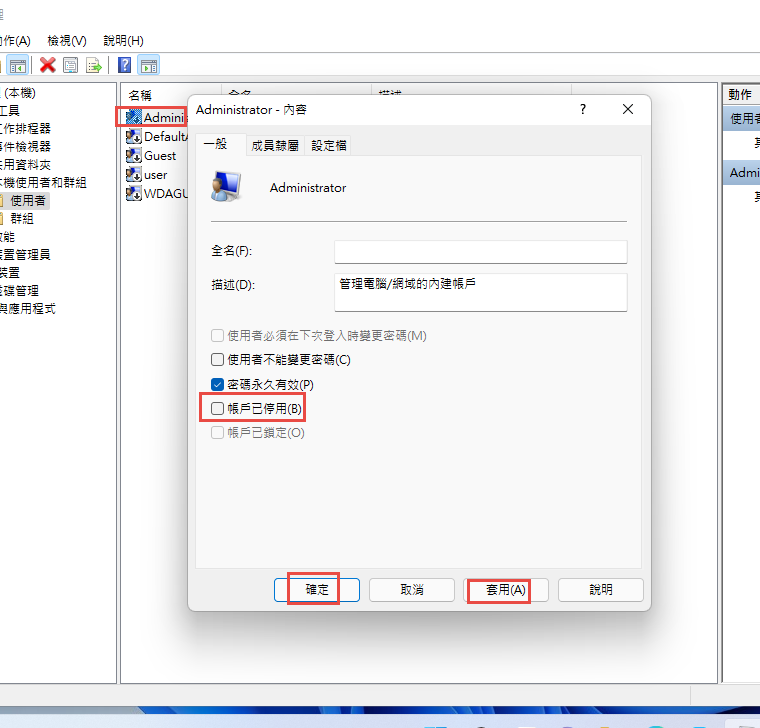
解決方案:先停用正在使用的帳戶,啟用administrator帳戶,電腦重開機,用administrator帳戶登入,執行pemis2k,測試列表,產生的word列表檔正確後。停用administrator帳戶,啟用原先使用的帳戶,電腦重開機,用原先使用的帳戶登入,經過這樣操作之後,pemis2k,就能產生正確的word列表檔。這個方案只有啟用administrator帳戶時,有操作過的列表才有效,沒操作過的,用非administrator帳戶登入,列表仍會出問題。
如電腦本來就用administrator帳戶登入,pemis2k,就能產生正確的word列表檔,用不到以上操作。

實作過程
以使用者帳戶是user為例

執行pemis2k


要列表時會發生無法產生word列表檔


停用user帳戶

啟用 administrator帳戶
電腦重開機

用administrator帳戶登入後,執行pemis2k,列表時可以產生word檔。


停用administrator帳戶,啟用user帳戶,電腦重開機,用user帳戶登入,經過這樣操作之後,pemis2k,就能產生正確的word列表檔。但僅限啟用administrator帳戶時,有操作過的列表才有效。

pemis2k列表產生的檔案有word及excel檔,大部分都是word檔。

以上所述的解決方案,不是真正的解決方案。

繼續重灌windows 11/10,、安裝 office 2019、pemis2k測試:
1.安裝VB runtime,問題仍沒解決。
2.用administrator帳戶登入,幾乎都能正常列表。
3.如產生的是Excel列印檔,administrator帳戶及非administrator帳戶登入,皆能正常列表
4.非administrator帳戶登入,產生Word列印檔時會出現錯誤。
5.使用者帳戶控制設定
windows 7使用者帳戶控制設定拉到最下面,不要通知,就完全關閉UAC(使用者帳戶控制),administrator帳戶及非administrator帳戶登入,pemis2k皆能正常列表。
windows 11/10把使用者帳戶控制設定拉到最下面,不要通知,無法完全關閉UAC,只能於開啟應用程式時,不跳出通知視窗。有些程式需完全關閉掉UAC才可以正常操作。
經過幾十次重灌,測試不同解決方案,終於測出在windows 11/10安裝pemis2k,用非administrator帳戶登入windows 11/10,需完全關閉掉UAC,才能正確產生Word列印檔。
操作過程如下:
先把windows 11/10使用者帳戶控制設定拉到最下面,不要通知:

完全關閉windows 11/10UAC 的註冊檔:
開啟記事本將以下內容存為offwin11.reg,滑鼠點二下offwin11.reg導入完全關閉掉UAC註冊檔,重開機,這樣非administrator帳戶登入windows 11/10,就能正確產生Word列印檔。(一般都是用user 帳戶)
Windows Registry Editor Version 5.00

[HKEY_LOCAL_MACHINE\SOFTWARE\Microsoft\Windows\CurrentVersion\Policies\System]
"EnableLUA"=dword:00000000

2022年3月23日 星期三

PE開機看不到硬碟的臨時解決方案

 PE開機看不到新筆電硬碟


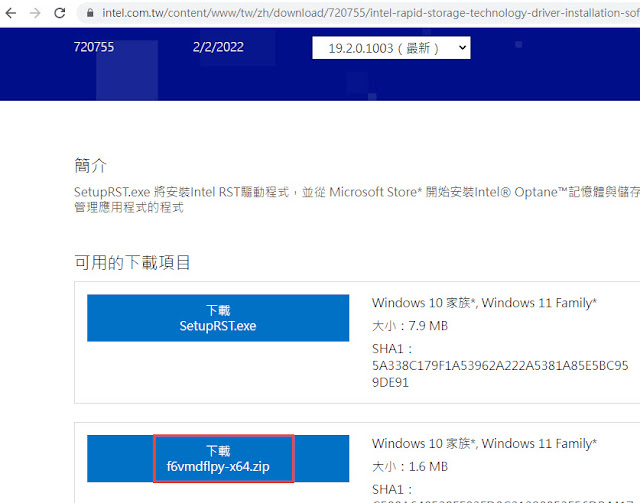
windows 開機,先至intel下載Intel® 快速儲存技術 Intel® Optane™記憶體 (第 11 代和第 12 代平臺) 的驅動程式
https://www.intel.com.tw/
->下載中心

->記憶體與儲存裝置
->Intel® Rapid Storage Technology Driver Installation Software with Intel® Optane™ Memory (11th and 12th Gen Platforms)

->下載f6vmdflpy-x64.zip
解壓縮備用

如上述網址可下載檔案改變了,請直接連入以下網址:

https://www.intel.com.tw/content/www/tw/zh/support/articles/000057787/memory-and-storage/intel-optane-memory.html

->下載驅動程式


->這裡

下載 zip檔,Intel® Optane™記憶體 H10/H20 系列,適用于第 11 代和第 12 代平臺

Intel® Optane™記憶體 M10 系列,針對第 11 代平臺(注意:第 12 代平臺不支援 M 系列)
啟用 VMD ,未啟用 VMD 或不支援 VMD 的平臺,都下載


PE開機,在下載的驅動程式inf檔上按滑鼠右鍵->安裝


因intel 11/12 RST 硬碟驅動程式小,馬上就可以看到新筆電硬碟。可做分割/備份/還原

因在PE安裝的驅動程式,重開機就沒了,下次PE重開機,須重安裝。Intel® 快速儲存技術 Intel® Optane™記憶體 (第 11 代和第 12 代平臺) 的驅動程式檔案小,用gimage掛載PE wim檔,用dism++驅動管理新增至PE,PE wim卸載。
已添加Intel® Optane™記憶體 (第 11 代和第 12 代平臺) 驅動程式的PE,開機之後就可以看到硬碟。

如電腦的硬碟是磁碟陣列,PE開機看不到硬碟,須安裝磁碟陣列驅動程式,才能看到硬碟。

2022年3月22日 星期二

筆電PE開機要將畫面傳送到外接螢幕或投影機,須在PE安裝該筆電顯卡驅動程式

筆電PE開機要將畫面傳送到外接螢幕或投影機,須在PE安裝該筆電顯卡驅動程式,才能傳畫面至外接螢幕或投影機。
在PE安裝顯卡驅動的方式,很簡單,只需至官網下載顯卡驅動程式,解壓縮備用,PE開機後,在顯卡驅動程式中,找到inf檔,逐一在inf檔上按滑鼠按滑鼠右鍵,選安裝。稍等一下,就可以看到畫面傳到送到螢幕或投影機。
筆電按快速開機鍵,選從隨身碟開機

選PE開機

進入PE桌面,Type C轉vga的外接螢幕無畫面。

切換至預先下載並解壓縮的筆電顯卡驅動程式資料夾。在inf檔上按滑鼠右鍵,選 安裝,如有多個inf檔,就逐一安裝。

因顯卡驅動較大,安裝需一點時間,要稍等一下,才會完成安裝,外接螢幕或投影機,就能正常顯示筆電畫面。

因顯卡驅動大,且有intel、amd、nvidia...等幾家,不適合整合至PE內。


2022年3月10日 星期四

acer vm4680G雙碟個人電腦萬用還原重灌windows 11

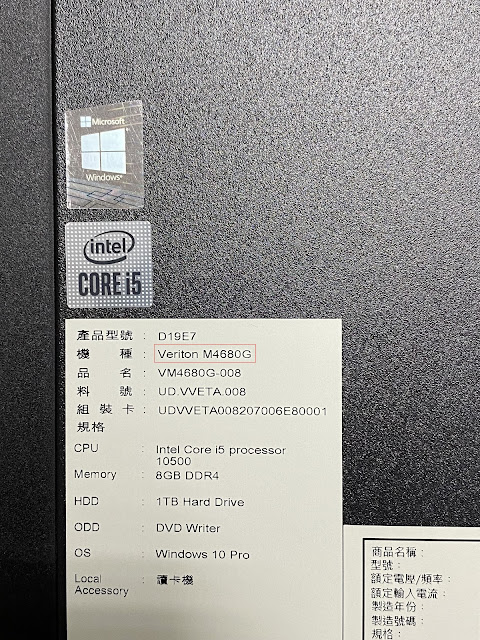
寫本文時 acer vm4680G的Intel  Core i5有-10500搭配雙碟及Intel Core i5-11500 單碟(SSD)兩種組合
本文以Core i5-10500搭配256G SSD+1TB傳統硬碟為例,RAM 8 G,隨機windows 10專業版,萬用還原重灌windows 11。


主機高度比一般個人電腦高 

正面

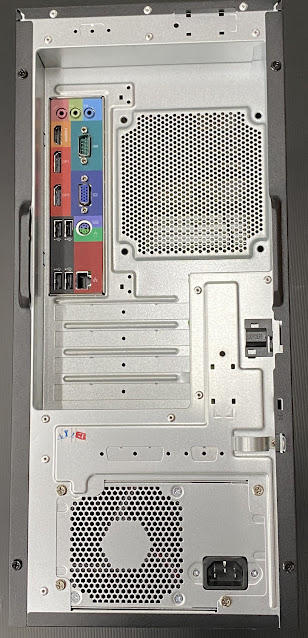
後面

拆下機殼側板

拆下機殼側板

1TB傳統硬碟

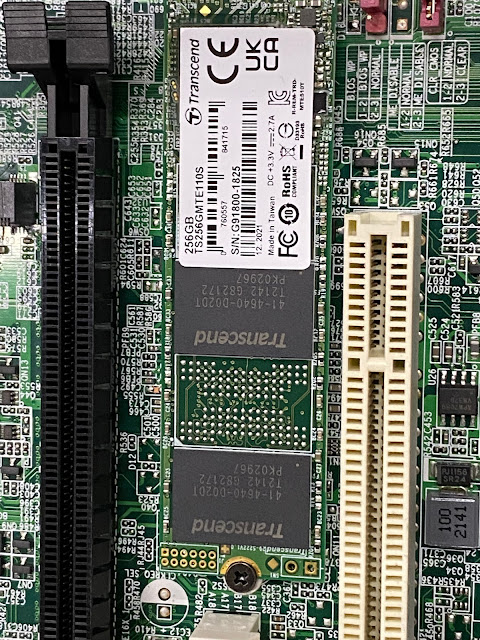
pcie ssd 256G

單支8GB RAM

電源供應器不是通用型

隨機windows 10專業版

重灌Windows 11
PE開機

PE開機後可能發生看不到SSD及傳統硬碟,就要到intel下載RST驅動程式,新增至PE才能看到硬碟。

注意:新增intel RST驅動程式至PE,在windows 10/11或 PE操作
windows 10/11 新增intel RST驅動程式至PE
intel.com.tw->下載中心

->記憶體與儲存裝置
下載intel 11th and 12th RST-VMD驅動程式

->f6vmdflpy-x64.zip
解壓縮

intel RST-VMD 18.6.1驅動程式

執行gimagex
->mount pe的wim檔,勾read and write及commit change


執行dism++
->點已mount的PE
->驅動管理
->新增驅動
驅動增加完成,關掉dism ++,unmount pe的wim檔
每增加一版的驅動,PE檔案大小也會增加,如剛好有不同代intel cpu,可以測試,新版intel RST-VMD 是否可以相容前幾代,如可以,就可以刪除舊版intel RST-VMD,可減少PE檔案的大小。
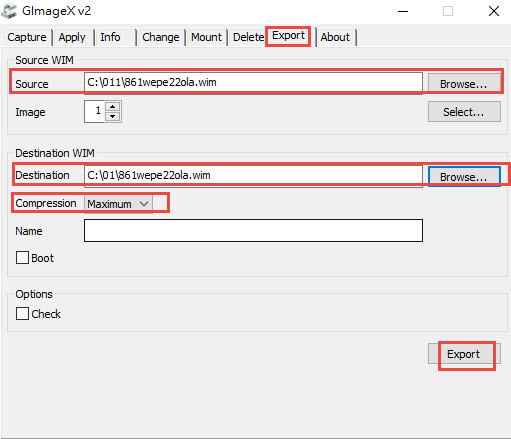
PE WIM檔驅動增加完成後,可以用gimagex的Export壓縮wim檔,縮小檔案。

PE加入新版intel RST-VMD 驅動之後,可以看到SSD及傳統硬碟 。

1 TB傳統硬碟隨機預設是GPT格式,也可以轉換為MBR格式。

傳統1 TB硬碟重新分割為二個分割區,800GB當資料碟,131GB當備分碟(備份後隱藏)

隨機Windows 10安裝在SSD,先用PE開機 ,執行trueimage備份後,就可以格式化,重灌windows 11

執行trueimage,將windows 11萬用還原映像檔還原至SSD分割區。

acer新的個人電腦或筆電,萬用還原映像檔還原至開機分割區,重開機,常碰到 stop code INACCESSIBLE Boot DEVICE錯誤。這是萬用還原封裝程式導入的硬碟驅動未包含acer新的個人電腦或筆電適用驅動,導致無法開機。

PE開機,離線導入硬碟驅動

導入成功

重開機,可以正常部署。

安裝晶片組、顯卡、網卡、音效卡 ...等驅動程式

I5 CPU 12個執行緒

RAM 8GB

dism++預設未啟用 刪除驅動 功能,如有需要刪除PE多餘驅動,要在 選項 設定
->詳細設定

勾選 啟用專家模式->確定

關掉dism ++,重新開啟dism ++,在 驅動管理 就有 刪除驅動 的功能。