網頁

2023年8月5日 星期六

VM 17 windows 11虛擬機,UEFI 安全開機(Secure Boot) ,程式碼完整性開機原則,skusipolicy.p7b

2025.09 補充內容寫在最前面

本來可以開機的windows 系統,查看幾個檔名相同檔案大小不一樣的skusipolicy.p7b檔之後,重開機,發生無法開機。製作windows安裝隨身碟,重灌時刪除分割區,讓安裝程式自動分割。或pe開機diskgenius格式化分割區,WinNTSetup安裝windows,開機無法進行安裝。boot修護及離線導入磁碟驅動程式,開機還是無法進行安裝。關掉bios的安全啟動控制,下圖是開啟,要點選關閉。重開機即可進行安裝。安裝完成,windows 可以正常開機後,執行windows update,關機。開機進入bios開啟 安全啟動控制,重開機,windows 可以正常開機。

UEFI 安全開機,因skusipolicy.p7b所產生的windows無法開機或安裝問題,或還原windows系統後無法開機,可關閉bios安全啟動控制,獲得解決。基於安全需求,windows可正常開機,執行windows update,關機。開機進入bios開啟 安全啟動控制。

於VM虛擬機,可能碰到下列的開機錯誤畫面:

VM 設定從ISO檔開機,發生找不到,無法開機。


pe開機至winload.efi時,彈出的錯誤畫面

pe開機彈出的錯誤畫面

pe開機至winload.efi時,彈出的錯誤畫面

以上4個pe開機的錯誤畫面,都是skusipolicy.p7b造成的。不同iso檔,efi\microsoft\boot資料夾內,檔案大小不同的skusipolicy.p7b檔,在同一個VM 虛擬windows 11系統,不同pe iso檔開機。
一個iso檔的pe能正常開機,換用另一個pe iso檔開機(不同的skusipolicy.p7b檔)就無法開機。

取消vm的secure boot,不同pe iso檔(不同的skusipolicy.p7b檔),pe就能正常開機。
vm 虛擬機的secure boot Enable,先以一個pe iso檔skusipolicy.p7b 7KB,pe可以正常開機,關機後,改用另一個pe iso檔skusipolicy.p7b 159KB,因skusipolicy.p7b不同,導致pe無法開機,先取消vm的secure boot,pe開機後,pe關機,Enable vm的secure boot,這個pe iso檔skusipolicy.p7b 159KB的pe就能正常開機。
經實測pe iso檔或usb pe開機隨身碟內的efi\microsoft\boot\skusipolicy.p7b檔,檔案大小159KB,相容性最好,用pe iso檔skusipolicy.p7b 159KB,pe開機後,再用別的pe iso檔(無skusipolicy.p7b或skusipolicy.p7b 159KB),pe開機成功率最高。只有極少數pe iso檔(無skusipolicy.p7b),pe無法開機。
實機因skusipolicy.p7b造成無法順利開機,關閉bios安全啟動控制,大致就可以順利開機。
還原備份的windows系統,如無法開機的原因是skusipolicy.p7b造成的,關閉bios安全啟動控制,大致就可以順利開機。
虛擬機pe開機,因skusipolicy.p7b造成無法順利開機,取消vm的secure boot,大致就可以順利開機。
在虛擬機安裝的windows系統,或在虛擬機還原備份的windows系統,如無法開機的原因是skusipolicy.p7b造成的,取消vm的secure boot,大致就可以順利開機。

實機關閉bios安全啟動控制,windows 可以正常開機,執行windows update後,關機,開機進入bios,開啟bios安全啟動控制,讓windows系統在安全機制下運作。

虛擬機取消vm的secure boot,windows 可以正常開機,執行windows update後,關機,將vm 虛擬機的Enable secure boot 勾選,讓在虛擬機執行的windows系統在安全機制下運作。


VM 17(真正支援windows 11),建立windows 11虛擬機時只能選Uefi (安全開機secure boot是選項,依需要勾選)。

最近在windows 11虛擬機,Uefi secure boot硬體環境,測試經常在用的繁體中文pe iso檔開機,發現,如只用繁體中文pe iso檔開機,可正常開機,如換掛載較新簡體pe iso檔或繁體中文windows 11 22h2 iso,順利開機後關機,再掛載繁體中文pe iso檔,卻無法開機。刪除windows 11虛擬機,重新建立Uefi secure boot硬體環境的windows 11虛擬機,再測試,結果一樣。

USBOX_V7[ISO版].iso在windows 11虛擬機,Uefi secure boot硬體環境,開機測試
可以顯示BCD設定選單

PE無法開機,0xc0e90002 錯誤

為了進一步測試,下載了多款PE iso檔,都能順利開機,有開機選單時,英文、簡體中文的bootmgr,顯示英文、簡體中文可以正常顯示。因此,想拿開機選單是英文PE iso檔來修改。但,顯示英文選單,改為顯示繁體中文選單(修改BCD檔選單為繁體中文),開機選單會變成亂碼,也就是,不能單獨只改bcd檔選單,要bootmgr也要支援繁體中文,才能正確顯示繁體中文開機選單。

PE iso檔,Bootmgr是繁體中文或bootmgr是簡體中文,本來就稀有,大部分的pe iso檔,bootmgr是英文,開機選單也是英文,開機模版也較新。

自己常在用的繁體中文pe iso檔。它的開機模版較舊,以致Uefi secure boot 開機,可開機,但無穩定可重複性。

為了解決繁體中文pe iso檔 Uefi secure boot正常開機,無法穩定可重複問題,改了幾天,修改可能的檔案,測驗了N次,依舊無功而返。

改用網友Charei1028, Windows11_23H2_x64 PE iso檔的boot及efi 資料夾,替換繁體中文pe iso檔的boot、efi 資料夾(要先備份繁體中文pe iso的boot、efi 資料夾),然後,把備份的繁體中文boot\bcd、efi\microsoft\boot\bcd 檔存回繁體中文pe iso檔。終於修改完成,測試成功,且掛載不同的PE iso開機,關機後,再掛載修改過的繁體中文pe iso檔,仍可正常開機,並具有可重複性。

本來以為這樣就結案了,再去看幾個下載的pe iso檔,發現efi \Microsoft\boot資料夾,只有網友Charei1028, Windows11_23H2_x64 PE iso檔內的efi\microsoft\boot資料夾有skusipolicy.p7b(新版已移除)。如把Uefi 安全開機可重複性的繁體中文pe iso內efi\microsoft\boot\skusipolicy.p7b檔刪掉,就無法uefi 安全開機。因此,又再測試,原本未修改的繁體中文pe iso檔,只在efi\microsoft\boot資料夾添加skusipolicy.p7b,測試Uefi安全開機,真的只加一個檔,就可以Uefi安全開機,且掛載不同的PE iso開機,關機後,再掛載修改過的繁體中文pe iso檔,仍可正常開機且有可重複性。測試環境是VM 17 windows 11 虛擬機 secure boot ,windows 11 22h2 22621.2134,上述測試結果沒問題。改用實機測試,就不一定成立。實機測試,uefi secure boot ,有二個PE無法開機,折騰很久,改了可能影響開機的檔案,仍功敗垂成,最後,替換新版的boot及efi資料夾,重新建立BCD檔英文介面開機選單,添加skusipolicy.p7b,才能順利開機,二個無法開機的PE內核是windows 11 PE 22000.768、windows 11 PE 22000.778,可以正常開機的內核是新的Windows11 25398.287、22621.2070,新的內核不需添加skusipolicy.p7b,新舊內核並存的多啟動PE,即使UEFI secure boot替換新版的boot及efi資料夾,仍需添加skusipolicy.p7b。因此,須在不同廠牌的筆電、電腦實機測試,才能驗證以上的製作方式是否通用。

如用windows 11 22h2 iso,efi\microsoft\boot資料夾winsipolicy.p7b,取代修改過的繁體中文pe iso檔內的efi\microsoft\boot\skusipolicy.p7b,繁體中文pe iso變成無法UEFI 安全開機。


問題解決了,卻產生二個疑問:

1.skusipolicy.p7b檔用途?用滑鼠點二下,顯示,是憑證檔,有效日期到2026年10月。

程式碼完整性開機原則(SKUSiPolicy.p7b) 使用Windows 的程式碼完整性功能,以防止未受信任的Windows 開機管理程式在啟用安全開機時載入,詳細請參考以下三篇資料來源:

看過以下幾篇文章之後,就可以知道,只用繁體中文pe iso檔開機,可正常開機,如換掛載較新簡體pe iso檔或繁體中文windows 11 22h2 iso,順利開機後關機,再掛載繁體中文pe iso檔,卻無法開機的原因了。須再加入程式碼完整性開機原則(SKUSiPolicy.p7b),才能UEFI 安全開機(Secure Boot)。 

🔺KB5025885:如何管理與 CVE-2023-24932 有關之安全開機變更的 Windows 開機管理程式撤銷:
https://support.microsoft.com/zh-tw/topic/kb5025885-%E5%A6%82%E4%BD%95%E7%AE%A1%E7%90%86%E8%88%87-cve-2023-24932-%E6%9C%89%E9%97%9C%E4%B9%8B%E5%AE%89%E5%85%A8%E9%96%8B%E6%A9%9F%E8%AE%8A%E6%9B%B4%E7%9A%84-windows-%E9%96%8B%E6%A9%9F%E7%AE%A1%E7%90%86%E7%A8%8B%E5%BC%8F%E6%92%A4%E9%8A%B7-41a975df-beb2-40c1-99a3-b3ff139f832d

🔺KB5027455:封鎖易受攻擊的 Windows 開機管理員的指導方針:
https://support.microsoft.com/zh-hk/topic/kb5027455-%E5%B0%81%E9%8E%96%E6%98%93%E5%8F%97%E6%94%BB%E6%93%8A%E7%9A%84-windows-%E9%96%8B%E6%A9%9F%E7%AE%A1%E7%90%86%E5%93%A1%E7%9A%84%E6%8C%87%E5%B0%8E%E6%96%B9%E9%87%9D-522bb851-0a61-44ad-aa94-ad11119c5e91

🔺[Notebook/Desktop/AIO] 疑難排解 - 執行ASUS Recovery還原或雲端還原後,開機出現藍屏(復原畫面):
https://www.asus.com/tw/support/FAQ/1050561/

https://learn.microsoft.com/zh-tw/windows/security/operating-system-security/system-security/trusted-boot

https://www.informationsecurity.com.tw/article/article_detail.aspx?aid=10350


2.為什麼沒有skusipolicy.p7b檔的 pe iso檔,還是可以Uefi安全開機?

用vm 17建立windows 11虛擬機


uefi secure boot

UEFI 安全開機,簡體PE開機選單

UEFI 安全開機,繁體中文PE開機選單

windows 11 22h2 iso,efi\microsoft\boot資料夾有winsipolicy.p7b。

Windows11_23H2_x64 PE iso檔內的efi\microsoft\boot資料夾有skusipolicy.p7b

windows 11 22h2 iso,install.wim windows\boot\efi資料夾有winsipolicy.p7b檔

wepe  efi\microsoft\boot資料夾無skusipolicy.p7b檔,仍能uefi 安全開機。

kuerpe win11 efi\microsoft\boot資料夾無skusipolicy.p7b檔,仍能uefi 安全開機。

SKUSiPolicy.P7b可從已安裝完成的windows 11 C:\Windows\System32\SecureBootUpdates資料夾複製出來,也可以從windows 11 iso的install.wim檔Windows\WinSxS\amd64_microsoft-windows-s..boot-firmwareupdate.....資料夾取出。

windows 11有安裝螢幕畫面擷取軟體須關閉[使用print screen 鍵開啟剪取工具]

 windows 11更新KB5025310之後有安裝螢幕畫面擷取軟體須關閉[使用print screen 鍵開啟剪取工具],才能順利擷取螢幕畫面。

下圖是筆電鍵盤 print screen 鍵範例之一


下圖是一般常用鍵盤的print screen鍵範例之一

以前 PrintScreen 鍵的預設行是筆電、電腦按 PrintScreen 截圖鍵,將截取的螢幕畫面存到剪貼簿上,應用程式或視窗(例如小畫家、word、powerpoint....等)可以將剪貼簿截圖貼上使用。有安裝螢幕畫面擷取軟體時,預設會開啟螢幕擷取畫面,以供選取擷圖範圍,擷取後,直接開啟螢幕擷取軟體編輯,不會將螢幕截圖保存到剪貼簿。

Windows 11 Build 22621.1546之後版本,或windows 11更新22621.1546 (KB5025310)之後,變更了按下print screen鍵功能,會打開預設截圖工具,以供編輯擷取的螢幕畫面。

按下print screen鍵,提醒將滑鼠移至要開始截取畫面起點


選取要截圖範圍

按 在這裡選取標記及分享影像 ,開啟剪取工具

開啟剪取工具可對截取畫面做進階處理,也可以再截取螢幕畫面。

選 設定 …
可選  關閉 所有剪取工具 通知,關閉之後,按 print screen鍵截取畫面後,就不會顯示任何通知。將截取的螢幕畫面存到剪貼簿上,應用程式或視窗(例如小畫家、word、powerpoint....等)可以將剪貼簿截圖貼上使用。
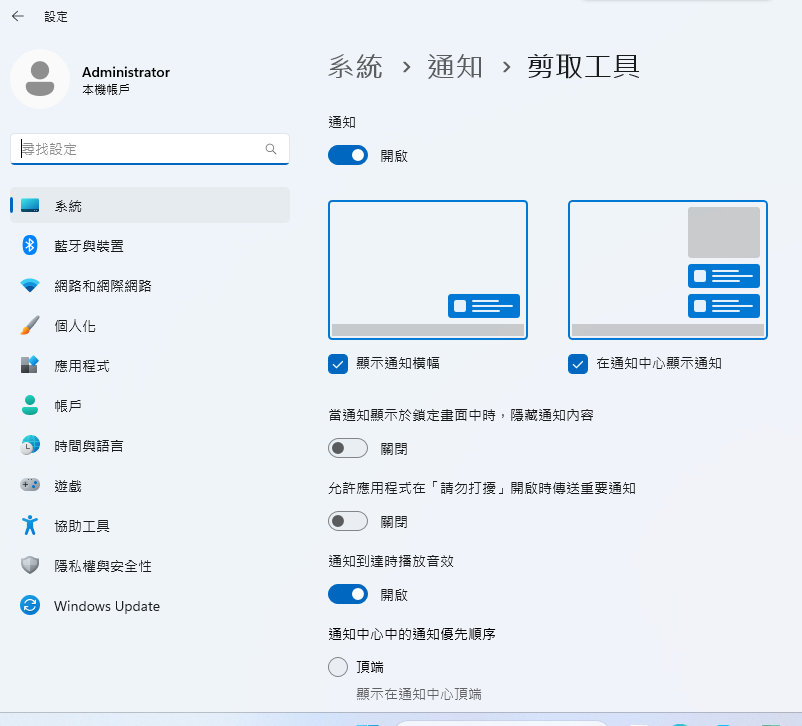
選 移至通知設定

剪取工具的通知,預設是 開啟

有安裝螢幕畫面擷取軟體須關閉[使用print screen 鍵開啟剪取工具],才能順利擷取螢幕畫面。
開始->設定->協助工具->鍵盤,關閉[使用print screen 鍵開啟剪取工具],設定後電腦要重開機,自己安裝的螢幕畫面擷取軟體才能擷取畫面。

電腦重開機後,可以正常截取螢幕畫面了。


2023年7月18日 星期二

筆電電池購買及更換-以acer tmp 245-m 為例

當筆電電池無法充電,試過網路上網友提供解決方案,或用原廠提供的方法,都不能解決,須更換電池。

電池充電指示燈閃爍無法充電。


acer tmp 245-m的電池是可拆卸式的,不用拆背蓋,拿原子筆或小螺絲起子把固定電池卡榫推開不放,電池往外推就可以取下電池。


查看電池型號:AL12A32


電壓14.8v,容量:2500mah,37wh。

以網購為例,上網找相同型號電池,須確認型號是AL12A32且可用於acer tmp 245-m筆電。接著就是比價、容量、品質分析,找到自己合意的價格與賣家。這個型號電池,原廠、副廠、copy原廠,網路價格差異很大,容量有2200mah、2500mah,有bsmi 認證的價格差不多。
下圖是網路搜尋結果ㄧ部份的截圖,相同型號電池,價格不同。

因筆電有點年紀了,選較便宜,賣出的數量較多的賣家。
裝上新電池之後,查看容量。
在開始圖示按滑鼠右鍵,選 windows 終端機(系統管理員)。
輸入 powercfg /batteryreport. 按 enter 鍵執行
顯示電池芯資料及容量
32560mwh/14.8電壓=2200mah


2023年4月25日 星期二

修改win 11 pe x64 具聲網維護版

以修改網友lightning 維護網路版 win11 x64 pe 22621.1631 boot.wim為例

簡體PE的特點是核心小,版本新,驅動支援intel 最新VMD,且能支援聲音、網路,支援工具程式多。最近幾年的簡體PE,漸漸強調純淨無綁定。

筆者修改PE核心,經常使用gimagex掛載修改,幾乎沒什麼問題,但,修改lightning 維護網路版 win11 x64 pe 22621.1631 boot.wim,卻發生權限問題,無法寫入,曾修改掛載資料夾安全性,也是無法寫入。最後,想到,改在PE修改boot.wim,終於可以順利修改存檔,存取速度也較快。
在windows 修改lightning  win11 x64 pe 22621.1631 boot.wim,因權限問題無法存檔畫面。

改用PE開機,gimagex掛載boot.wim

在PE可以正常修改檔案,也可以複製檔案至boot.wim掛載資料夾。

因是要修改11x64_LightningPE_22621.1631_Network_2023.04.1720_Stable.iso PE註冊檔
因此在vm須用11x64_LightningPE_22621.1631_Network_2023.04.1720_Stable.iso PE開機
開始->運行

因要在PE建立Primo_Ramdisk虛擬磁碟機,須於PE的Windows\System32\config資料夾內system檔導入需要的註冊碼。
regedit->確定

HKEY_LOCAL_MACHINE->文件


加載配置單元


x:\windows\system32\config\system
->打開

加載配置單元 項名稱輸入  8PE_SYS 
 項名稱須與要導入Primo_Ramdisk.reg內[HKEY_LOCAL_MACHINE\8PE_SYS\ControlSet001\Services\FancyRd]  8PE_SYS一致
->確定

導入建立虛擬磁碟機所需的Primo_Ramdisk.reg註冊檔

->確定

 點選 8PE_SYS->文件

卸載配置單元


->是

->卸載完成

將X:\windows\system32\config\system 檔複製到隨身碟備用

Primo_Ramdisk.reg檔
Windows Registry Editor Version 5.00

[HKEY_LOCAL_MACHINE\8PE_SYS\ControlSet001\Services\FancyRd]
"Type"=dword:00000001
"Start"=dword:00000000
"ErrorControl"=dword:00000001
"Tag"=dword:0000000c
"ImagePath"=hex(2):53,00,79,00,73,00,74,00,65,00,6d,00,33,00,32,00,5c,00,64,00,\
  72,00,69,00,76,00,65,00,72,00,73,00,5c,00,66,00,61,00,6e,00,63,00,79,00,72,\
  00,64,00,2e,00,73,00,79,00,73,00,00,00
"Group"="Boot Bus Extender"

[HKEY_LOCAL_MACHINE\8PE_SYS\ControlSet001\Services\FancyRd\Parameters]
"Scode"=hex:ff,ff,ff,ff,ff,ff,ff,ff,ff,ff,bf,9e,79,a0,79,a0
"Data2"=hex:a9,b2,e4,dc,82,b8,37,52,2c,f8,f3,44,38,5a,b8,1e
"Data3"=hex:b8,00,00,00,a1,31,d1,04,a4,80,f8,44,0c,07,04,05,3d,fe,63,a0,53,0f,\
  30,0d,37,e1,65,af,4e,f0,37,f2,2f,e9,dd,36,fc,5f,95,5d,27,d1,95,9f,7e,e0,27,\
  e2,df,d9,cd,26,cc,4f,e5,4d,d6,a7,b4,05,ac,1b,81,05,13,0b,54,4c,16,8b,07,6e,\
  4c,3f,17,80,c6,f5,7e,27,af,92,18,48,9d,11,c1,4f,8a,24,c0,06,fc,3c,6c,3b,d9,\
  42,0c,73,c4,35,c6,cb,e2,45,15,82,83,64,e6,5b,eb,86,7d,57,77,08,15,25,ca,32,\
  8f,83,b5,00,e0,73,da,ae,36,52,5b,55,69,18,41,25,30,06,ec,bc,44,00,46,28,51,\
  fe,b1,29,e1,55,a0,1c,f7,32,44,73,03,b1,55,5c,6c,26,c7,d6,9a,32,cf,27,a3,e0,\
  fe,1c,1e,ff,4e,44,7c,f0,69,98,83,f7
"Info"=dword:80000000
"ImHibernate"=dword:00000001
"EnableIM"=dword:00000001

[HKEY_LOCAL_MACHINE\8PE_SYS\ControlSet001\Services\FancyRd\Enum]
"0"="ROOT\\SYSTEM\\0001"
"Count"=dword:00000001
"NextInstance"=dword:00000001

[HKEY_LOCAL_MACHINE\8PE_SYS\ControlSet001\Control\Class\{4d36e97d-e325-11ce-bfc1-08002be10318}\0188]
"DriverDesc"="Primo Ramdisk Controller"
"ProviderName"="ROMEX SOFTWARE"
"DriverDateData"=hex:00,00,a4,d4,ad,37,cd,01
"DriverDate"="5-22-2012"
"DriverVersion"="5.6.0.6"
"InfSection"="FANCYRD.Device.NT"
"MatchingDeviceId"="root\\Fancy_Ramdisk"

[HKEY_LOCAL_MACHINE\8PE_SYS\ControlSet001\Enum\ROOT\SYSTEM\0001]
"ClassGUID"="{4d36e97d-e325-11ce-bfc1-08002be10318}"
"HardwareID"=hex(7):72,00,6f,00,6f,00,74,00,5c,00,46,00,61,00,6e,00,63,00,79,\
  00,5f,00,52,00,61,00,6d,00,64,00,69,00,73,00,6b,00,00,00,00,00
"Service"="FancyRd"
"Driver"="{4d36e97d-e325-11ce-bfc1-08002be10318}\\0188"
"ConfigFlags"=dword:00000000
"Capabilities"=dword:00000000
"ContainerID"="{00000000-0000-0000-FFFF-FFFFFFFFFFFF}"

[HKEY_LOCAL_MACHINE\8PE_SYS\ControlSet001\Enum\ROOT\SYSTEM\0001\Device Parameters]

[HKEY_LOCAL_MACHINE\8PE_SYS\ControlSet001\Enum\ROOT\SYSTEM\0001\Device Parameters\Repository]

[HKEY_LOCAL_MACHINE\8PE_SYS\ControlSet001\Enum\ROOT\SYSTEM\0001\Properties]

[HKEY_LOCAL_MACHINE\8PE_SYS\ControlSet001\Enum\ROOT\SYSTEM\0001\Properties\{540b947e-8b40-45bc-a8a2-6a0b894cbda2}]

[HKEY_LOCAL_MACHINE\8PE_SYS\ControlSet001\Enum\ROOT\SYSTEM\0001\Properties\{540b947e-8b40-45bc-a8a2-6a0b894cbda2}\0007]

[HKEY_LOCAL_MACHINE\8PE_SYS\ControlSet001\Enum\ROOT\SYSTEM\0001\Properties\{80497100-8c73-48b9-aad9-ce387e19c56e}]

[HKEY_LOCAL_MACHINE\8PE_SYS\ControlSet001\Enum\ROOT\SYSTEM\0001\Properties\{80497100-8c73-48b9-aad9-ce387e19c56e}\0006]
@=hex(ffff0007):00,00,00,00

[HKEY_LOCAL_MACHINE\8PE_SYS\ControlSet001\Enum\ROOT\SYSTEM\0001\Properties\{83da6326-97a6-4088-9453-a1923f573b29}]

[HKEY_LOCAL_MACHINE\8PE_SYS\ControlSet001\Enum\ROOT\SYSTEM\0001\Properties\{83da6326-97a6-4088-9453-a1923f573b29}\0003]

[HKEY_LOCAL_MACHINE\8PE_SYS\ControlSet001\Enum\ROOT\SYSTEM\0001\Properties\{83da6326-97a6-4088-9453-a1923f573b29}\0007]

[HKEY_LOCAL_MACHINE\8PE_SYS\ControlSet001\Enum\ROOT\SYSTEM\0001\Properties\{83da6326-97a6-4088-9453-a1923f573b29}\0008]

[HKEY_LOCAL_MACHINE\8PE_SYS\ControlSet001\Enum\ROOT\SYSTEM\0001\Properties\{83da6326-97a6-4088-9453-a1923f573b29}\0009]

[HKEY_LOCAL_MACHINE\8PE_SYS\ControlSet001\Enum\ROOT\SYSTEM\0001\Properties\{83da6326-97a6-4088-9453-a1923f573b29}\000A]
@=hex(ffff0012):48,00,54,00,52,00,45,00,45,00,5c,00,52,00,4f,00,4f,00,54,00,5c,\
  00,30,00,00,00

[HKEY_LOCAL_MACHINE\8PE_SYS\ControlSet001\Enum\ROOT\SYSTEM\0001\Properties\{83da6326-97a6-4088-9453-a1923f573b29}\000B]

[HKEY_LOCAL_MACHINE\8PE_SYS\ControlSet001\Enum\ROOT\SYSTEM\0001\Properties\{83da6326-97a6-4088-9453-a1923f573b29}\0064]
@=hex(ffff0010):50,7d,fe,17,3a,f3,ce,01

[HKEY_LOCAL_MACHINE\8PE_SYS\ControlSet001\Enum\ROOT\SYSTEM\0001\Properties\{83da6326-97a6-4088-9453-a1923f573b29}\0065]
@=hex(ffff0010):3d,3c,fc,17,3a,f3,ce,01

[HKEY_LOCAL_MACHINE\8PE_SYS\ControlSet001\Enum\ROOT\SYSTEM\0001\Properties\{83da6326-97a6-4088-9453-a1923f573b29}\0066]
@=hex(ffff0010):71,9e,fe,17,3a,f3,ce,01

[HKEY_LOCAL_MACHINE\8PE_SYS\ControlSet001\Enum\ROOT\SYSTEM\0001\Properties\{a8b865dd-2e3d-4094-ad97-e593a70c75d6}]

[HKEY_LOCAL_MACHINE\8PE_SYS\ControlSet001\Enum\ROOT\SYSTEM\0001\Properties\{a8b865dd-2e3d-4094-ad97-e593a70c75d6}\0002]
@=hex(ffff0010):00,00,a4,d4,ad,37,cd,01

[HKEY_LOCAL_MACHINE\8PE_SYS\ControlSet001\Enum\ROOT\SYSTEM\0001\Properties\{a8b865dd-2e3d-4094-ad97-e593a70c75d6}\0003]
@=hex(ffff0012):35,00,2e,00,36,00,2e,00,30,00,2e,00,36,00,00,00

[HKEY_LOCAL_MACHINE\8PE_SYS\ControlSet001\Enum\ROOT\SYSTEM\0001\Properties\{a8b865dd-2e3d-4094-ad97-e593a70c75d6}\0004]
@=hex(ffff0012):50,00,72,00,69,00,6d,00,6f,00,20,00,52,00,61,00,6d,00,64,00,69,\
  00,73,00,6b,00,20,00,43,00,6f,00,6e,00,74,00,72,00,6f,00,6c,00,6c,00,65,00,\
  72,00,00,00

[HKEY_LOCAL_MACHINE\8PE_SYS\ControlSet001\Enum\ROOT\SYSTEM\0001\Properties\{a8b865dd-2e3d-4094-ad97-e593a70c75d6}\0005]

[HKEY_LOCAL_MACHINE\8PE_SYS\ControlSet001\Enum\ROOT\SYSTEM\0001\Properties\{a8b865dd-2e3d-4094-ad97-e593a70c75d6}\0006]
@=hex(ffff0012):46,00,41,00,4e,00,43,00,59,00,52,00,44,00,2e,00,44,00,65,00,76,\
  00,69,00,63,00,65,00,2e,00,4e,00,54,00,00,00

[HKEY_LOCAL_MACHINE\8PE_SYS\ControlSet001\Enum\ROOT\SYSTEM\0001\Properties\{a8b865dd-2e3d-4094-ad97-e593a70c75d6}\0008]
@=hex(ffff0012):72,00,6f,00,6f,00,74,00,5c,00,46,00,61,00,6e,00,63,00,79,00,5f,\
  00,52,00,61,00,6d,00,64,00,69,00,73,00,6b,00,00,00

[HKEY_LOCAL_MACHINE\8PE_SYS\ControlSet001\Enum\ROOT\SYSTEM\0001\Properties\{a8b865dd-2e3d-4094-ad97-e593a70c75d6}\0009]
@=hex(ffff0012):52,00,4f,00,4d,00,45,00,58,00,20,00,53,00,4f,00,46,00,54,00,57,\
  00,41,00,52,00,45,00,00,00

[HKEY_LOCAL_MACHINE\8PE_SYS\ControlSet001\Enum\ROOT\SYSTEM\0001\Properties\{a8b865dd-2e3d-4094-ad97-e593a70c75d6}\000E]
@=hex(ffff0007):00,00,ff,80

[HKEY_LOCAL_MACHINE\8PE_SYS\ControlSet001\Enum\ROOT\SYSTEM\0001\Properties\{a8b865dd-2e3d-4094-ad97-e593a70c75d6}\0017]
@=hex(ffff0011):ff

修改boot.wim
從11x64_LightningPE_22621.1631_Network_2023.04.1720_Stable.iso擷取boot.wim
擷取11x64_LightningPE_22621.1631_Network_2023.5.1_Stable.iso檔sources資料夾內boot.wim,存至隨身碟。

在VM用PE開機
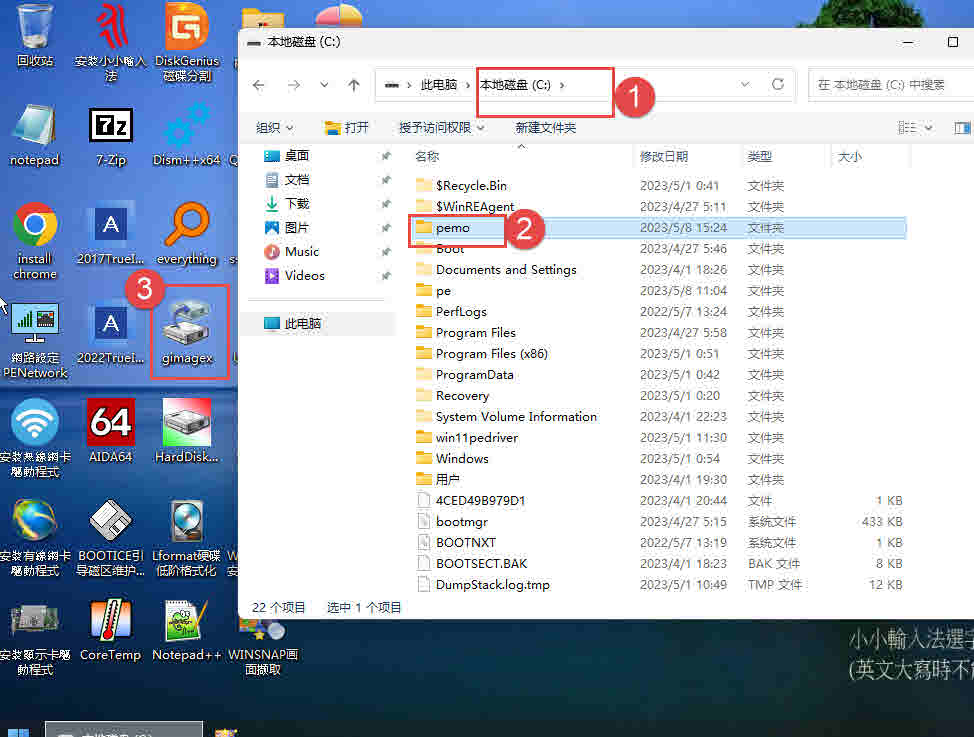
建立一個資料夾(例如pemo)
執行gimagex

設定隨身碟連至VM的PE

->映像掛載->按 瀏覽 選 掛載路徑  pemo(剛才建立的資料夾)->按 瀏覽 選 映像來源 boot.wim(存於隨身碟)->打勾 可讀寫->打勾 儲存變更->映像掛載。

掛載後就可以修改pemo資料夾下的PE核心了。
pemo\Program Files 資料夾內的工具程式,如外置工具程式已有了,就可以刪除。

Windows資料夾內的fbwf.cfg檔是PE開機X碟大小的設定檔,可依自己需要用適合X碟大小的設定檔取代。

網路上蒐集的常用X碟大小的設定檔

如原PE的X碟128G太大,可以考慮換成16G的fbwf.cfg檔

Windows\Web\Wallpaper\Windows\img0.jpg是PE的桌面圖檔,可替換為自己喜歡的圖檔。

PE的帳戶圖示檔存於以下二個資料夾,可以刪除刪除帳戶圖示檔或換上自己的帳戶圖示檔。
Users\Default\AppData\Roaming\Microsoft\Windows\AccountPictures\
ProgramData\Microsoft\User Account Pictures\
刪除帳戶圖示檔 user-200


ProgramData\Microsoft\User Account Pictures\

將已導入Primo_Ramdisk註冊檔的system檔,複製到PE的Windows\System32\config\資料夾內,取代原有system檔

修改Windows\System32\pecmd.ini
去除沒用到的
增加需要的

修改過的pecmd.ini
DISK  ,,,1,U:,0x6
EXEC @%SystemRoot%\System32\wpeinit.exe
SHEL %SystemRoot%\explorer.exe
Disp
EXEC -hide "%ProgramFiles%\WinXShell\WinXShell.exe" -luacode "wxsUI('UI_WIFI',nil,' -theme dark -hidewindow')"
REGI #HKLM\SYSTEM\Setup\SystemSetupInProgress=0
EXEC -hide %SystemRoot%\System32\ctfmon.exe
//LINK %public%\Desktop\DG硬盘分区,%ProgramFiles%\DiskGenius\DiskGenius_x64.exe
//LINK %public%\Desktop\WinNTSetup 系统安装工具,%ProgramFiles%\NTINS\WinNTSetup_x64.exe
//LINK %public%\Desktop\驱动管理工具,"%ProgramFiles%\Drvindex\Drvindex.exe"
//LINK %public%\Desktop\NeatDM   下载工具,"%ProgramFiles%\NeatDM\NeatDM.exe"
//EXEC WinosInfo.exe // DPI  /Q NUMK 关闭小键盘开关 。自适应系统推荐DPI, 设置固定 DPI:125 DPI:150 DPI:175 ...  
//CALL GetTools &MyI
EXEC regedit /s "%ProgramFiles%\7-Zip\7z.reg"
HOTK #119,kill explorer.exe
//LINK %Programs%\加载外置,pecmd.exe,LOAD "%SystemRoot%\System32\External.ini",shell32.dll#238
LINK %Programs%\iSCSI 发起程序工具,%SystemRoot%\System32\iscsicpl.exe
LOAD #202
EXEC !SC Start MSiSCSI
EXEC !SC Start W32Time
TEAM FILE %public%\Desktop\desktop.ini|FILE %Desktop%\desktop.ini
REGI --init .HKLM\SYSTEM\ControlSet001\Control\ComputerName\ComputerName\ComputerName,&ComputerName
REGI $HKLM\SYSTEM\ControlSet001\Services\Tcpip\Parameters\Hostname=%&ComputerName%
REGI $HKLM\SYSTEM\ControlSet001\Services\Tcpip\Parameters\NV Hostname=%&ComputerName%
ENVI @@DeskTopFresh=3
EXEC -hide "%ProgramFiles%\WinXShell\WinXShell.exe" -regist -daemon
LINK %Desktop%\notepad,%SystemRoot%\system32\notepad.exe
EXEC @%SystemRoot%\regedit.exe /s "%SystemRoot%\System32\win11pass.reg
TEXT make ramdisk wait......  ……#0xFFDDDD L4 T700 R300 B768 $20
EXEC !=%Curdir%\RAMDISK.cmd
IFEX ! Y:\TEMP,WAIT 4500
IFEX ! Y:\TEMP,WAIT 2500
wait 2500
load \sources\pe\disc.ini
EXEC !=%Curdir%\sousuo.cmd
//TEAM FILE %public%\Desktop\desktop.ini|FILE %Desktop%\desktop.ini
EXEC %ProgramFiles%\WinXShell\WinXShell.exe -code "Taskbar:Pin([[Y:\TEMP\mytools1\WINSNAP\WINSNAP.EXE]])"
kill explorer.exe

//FIND $%&MyI%=, WAIT 1000
//EXEC "%ProgramFiles%\Drvindex\Drvindex.exe" -h

//_SUB GetTools
// PART -drv list volume ,&volume
// FORX *NL &volume,&vlist,
// {
// MSTR * &Alist,&Blist,&Clist=<1><6><8>&vlist
// IFEX "%&Alist%\PETOOLS\Built-in\loadtool.wcs",
// {
// FIND $[ %&Blist%>0 & "%&Clist%"="" ],
// {*
// FDRV -idlec &Clist=*:
// MSTR * &Clist=<1>&Clist
// SUBJ %&Clist%,%&Alist%
// }
// EXEC --nowait %SystemRoot%\System32\Pecmd.exe LOAD //"%&Alist%\PETOOLS\Built-in\loadtool.wcs"
// ENVI-ret %1=1
// EXIT _SUB
// }
// }
// ENVI-ret %1=
//_END

如建立虛擬磁碟機的檔案與設定,都齊全,仍無法順利建立虛擬磁碟機Y,可以試著調整pecmd.ini下列設定,把時間設長一點。
IFEX ! Y:\TEMP,WAIT 4500
IFEX ! Y:\TEMP,WAIT 2500
wait 2500

加入建立虛擬磁碟Y需要的檔案
rxprd.exe 存入Windows\System32\
ramdisk.cmd  存入Windows\System32\
Windows\System32\drivers\fancyrd.sys
Windows\System32\drivers\rxbsknl.sys


ramdisk.cmd 建立1GB RAMDISK  Y
@echo off
if exist Y:\TEMP exit
rxprd add -n 1024 -t scsi -d Y -v -dmm=COMPACT -f ntfs -c 4KB -l RAMDisk -X -N -T -s
exit

sousuo.cmd  
if exist %cdna%\skpext\mytools.wim (
%cdna%
cd\win8chtxpe
win10chssousuo641.cmd
)
rem )
exit

win10chssousuo641.cmd 掛載工具程式wim檔
因工具程式是多個PE共用,製作成WIM檔,掛載至虛擬磁碟機Y。
if exist %cdna%\skpext\mytools1.wim (
y:
cd\temp
md mytools1
pecmd moun %cdna%\skpext\mytools1.wim,Y:\temp\mytools1
)
if exist %cdna%\win8chtxpe\tools641.wim (
y:
cd\
md tools641
pecmd moun %cdna%\win8chtxpe\tools641.wim,Y:\tools641
)
if exist %cdna%\win8chtxpe\DeviceDriver.wim (
y:
cd\
md DeviceDriver
pecmd moun %cdna%\win8chtxpe\DeviceDriver.wim,Y:\DeviceDriver
)
if exist %cdna%\win8chtxpe\drvi64.wim (
y:
cd\
md drvi64
pecmd moun %cdna%\win8chtxpe\drvi64.wim,Y:\drvi64
)
if exist %cdna%\win8chtxpe\chrome.wim (
y:
cd\
md chrome
pecmd moun %cdna%\win8chtxpe\chrome.wim,y:\chrome
)
echo. >> %windir%\peinit1cn.ini
FOR /F "delims=" %%i IN ('dir /b /s y:\peinit1cn.ini') Do echo LOAD %%i >> %windir%\peinit1cn.ini
echo. >> %windir%\peinit1cn.ini
pecmd load %windir%\peinit1cn.ini
pecmd wait 360


在PE安裝Windows 11,如電腦硬體不符windows 11要求,仍想安裝,可在PE導入win11pass.reg檔,執行setup.exe安裝Windows 11,就可繞過硬體檢測,順利完成安裝。
win11pass.reg
Windows Registry Editor Version 5.00

[HKEY_LOCAL_MACHINE\SYSTEM\Setup\LabConfig]
"BypassTPMCheck"=dword:00000001
"BypassRAMCheck"=dword:00000001
"BypassSecureBootCheck"=dword:00000001

執行dism++,刪除或新增PE驅動

點選要修改PE->打開會話

驅動管理->勾選原PE添加的驅動->刪除驅動

刪除完畢->確定

添加自行蒐集大量PE驅動(含大量觸控板驅動,SurfacePro8觸控、鍵盤驅動,apple筆電觸控、鍵盤、硬碟驅動)。

添加完成->確定

添加的驅動如能確定新版包含舊版功能,也許可以刪除舊版,減少PE核心的大小。關閉dism++

boot.wim檔修改好,按 卸載

映像拆分(export)去除刪掉的檔案


修改後純淨核心體積約 264MB
.內置工具軟體 (7-zip,StartIsBack++,WinXShell,pecmd)。
.支援MTP丶RNDIS功能。
.支援 BitLocker磁片解鎖。
.支援USB設備彈出。
.支援搜索功能。
.支援聲網服務,自帶有線網卡驅動。
.支援網路共用。
.NVMe驅動,intel 11、12、13代 VMD。
.集成VC80/90執行程式庫。

用dism ++新增大量PE驅動(含大量觸控板驅動,SurfacePro8觸控、鍵盤驅動,apple筆電觸控、鍵盤、硬碟驅動)。

添加驅動後boot.wim核心體積約319MB,PE驅動增加了55MB,有點大,因驅動較網路上PE驅動完整,且蒐集不易,經測試後能用,就全部整合至PE核心。這包PE驅動,類似驅動有幾個版本,也許可以刪除功能重疊的驅動,以減少PE驅動體積,對於驅動瘦身有經驗的人,可以試試。
添加PE驅動類別:
.IDE ATA_ATAPI 控制器
.人性化介面裝置
.生物特徵辨識裝置
.存放控制器
.系統裝置
.延伸
.音效、視訊及遊戲控制器
.軟體元件
.通用序列匯流排控制器
.滑鼠及其他指標裝置
.網路介面卡
.鍵盤

Primo_Ramdisk建立虛擬機,掛載工具程式,工具程式包含:
.安裝小小輸入法
.安裝google chrome
.安裝有線、無線、顯示卡驅動程式
.TrueImage 2017/2022
.diskgenius
.q-dir
.everything
.aida64
.離線導入windows 10/11硬碟驅動程式
.CPUZ
.dism++
.EasyUEFI
.gimagex
.PartAssist
.WinNTSetup
.CoreTemp
.bootice
.LFORMAT
.Notepad++
.ULTRAISO
.WINSNAP
.gbcalc
.HardDiskSentinel
.修改windows密碼
.notepad++
.cgi、ghost
.winhex
.hd_ssd_usb tools
.....

建立虛擬機,掛載工具程式可以讓不同PE共用工具程式,如PE只是用於備份、還原、安裝Windows等基本維護,將工具程式內建在PE核心可以加快開機速度。