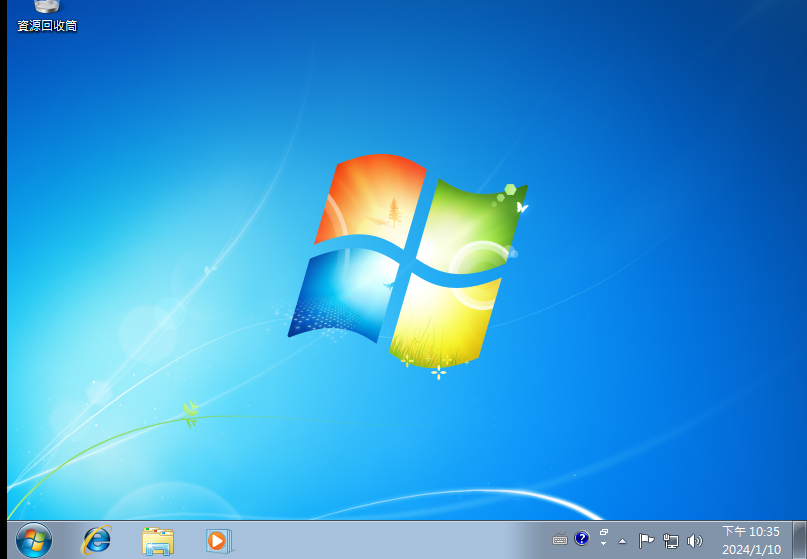
本文windows 7直接升級windows 11的方式,可以保留windows 7的程式與資料。
使用者在windows 7已安裝的應用程式,重安裝需費用或重安裝設定很麻煩或無原始安裝程式,升級windows 11,可以保留windows 7的程式,這點,對不克重新安裝應用程式的使用者很需要。
2023年9月20日微軟已關閉windows 7/8免費升級windows 10通道(連結)。意即windows 7/8想經由線上升級wondows 10,再升級windows 11的線上升級方式,看似已不可能。2024年1月實測仍可從windows 7線上升級windows 10。2024年1月windows 7線上升級windows 10。
windows 7 剛安裝完成無法線上更新。

更新kb2990214之後,windows 7可以線上更新了。

用windows 10、windows 11的iso檔,手動升級,是可行的,只要用對方法,可以直接從windows 7手動升級windows 11。舊電腦如硬體不符windows 11基本要求,也可以繞過硬體檢查,完成安裝。


解壓縮dism++
windows 10 手動升級windows 11 請參考windows 10繞過硬體系統需求升級windows 11 23h2的三種方法。寫本文時,硬體符合windows 11基本要求,windows 10 仍可以經由線上升級wondows 11,如硬體不符windows 11基本要求或線上升級很慢,建議使用 windows 10繞過硬體系統需求升級windows 11 23h2的三種方法。
本文介紹windows 7直接升級windows 11,跳過windows 10,繞過windows 11硬體系統需求檢查。
先至微軟網站下載windows 10及windows 11 ISO檔
->立即下載工具

執行MediaCreationTool22H2.exe
建立windows 10 ISO檔

用UltraiSO開啟windows10.iso
提取sources資料夾install.esd檔

下載dism++
下載最新版

執行Dian++x64.exe

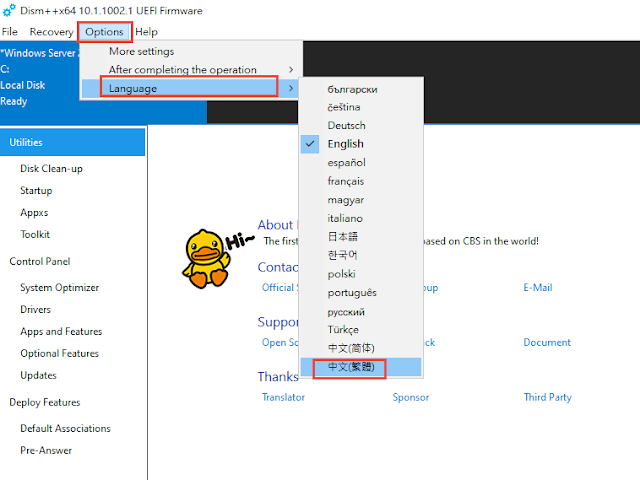


選 繁體中文


Options->Language->中文(繁體)

檔案-WIM<- ->ESD

因從微軟下載的原版windows 11的install檔是wim格式,而windows 10的install檔是esd格式。
須將windows 10 的install.esd轉換為install.wim,格式一樣,windows 7才能直接升級windows 11。轉換完成,將windows10 iso sources資料夾內install.esd刪除,用鋼轉換完成的install.wim取代。

下載windows 11 磁碟映像(ISO),選 windows 11 (multi edition ISO)->下載


->64bit下載


要直接升級windows 11的windows 7的範例

在C碟建立win10、win11資料夾

將windows 10 iso檔全部提取至win10資料夾。


借用windows 7手動升級windows 10的升級程序,跳過windows 11的硬體檢查,操作到真正要複製install.wim檔案時,用windows 11的install.wim取代windows 10的install.wim,這樣就可以windows 7直接升級windows 11,且可以保留windows 7的程式與資料。

這個階段,升級安裝畫面仍是windows 10


到這個階段正式進入windows 11升級安裝畫面。


隱私設定全關閉。

windows 7直接升級windows 11完成。

開啟office會先開啟設定流程,且卡住。

office設定,被 使用者帳戶控制設定 卡著。

先去控制台 變更使用者帳戶控制設定
拉到最底 不通知->確定


office沒啟用的要自己想辦法啟用。
->變更windows安裝程式下載更新的方式

選 現在不用->下一步

升級安裝到到這個畫面,必須停下,不可以按 安裝。

用windows 11的install.wim取代windows 10的install.wim檔


(複製win11資料夾的install.wim到win10\sources資料夾,取代windows 10的install.wim檔)
取代完成,才可以按 安裝。


程式與資料都保留。


如原本是用KMS啟用windows,可能仍能啟用windows 11。


如windows 11未啟用,就得自己想辦法啟用。


升級完成後,就是windows 11的操作方式了。